


منصة إدارة المجتمعات للفعاليات تمنح الحضور مساحات خاصة لكل موضوع، أو منتديات للفعالية، للنشر والتعليق والتعارف، قبل الفعالية وأثناءها وبعدها. في Eventify، كل مجتمع مساحة من نوع منشورات أو مجموعة أو كسر الجليد أو وظائف أو لقاءات، داخل تطبيق الفعاليات وبوابة الويب.
منصة إدارة المجتمعات لفعاليتك، مع منتدى لكل موضوع
أنشئ ما تحتاجه فعاليتك من مجتمعات. اختر لكل مجتمع أن يكون عامًا أو مغلقًا، وحدد من يحق له النشر، ووافق على المنشورات قبل ظهورها. ويتابع الحضور المواضيع، ويردّون داخل النقاشات، ويعرّفون بأنفسهم عبر أسئلة كسر الجليد.
يثق به منظمو المؤتمرات والمنتديات والقمم وأيام الأعضاء حول العالم







خمسة أنواع من المجتمعات لكل منتدى للحضور
اختر نوعًا لكل مجتمع، لتعمل كل مساحة بالطريقة التي يتطلبها موضوعها.
- منشورات. منشورات بعنوان وتفاصيل، يتابعها الآخرون ويعجبون بها ويعلّقون عليها.
- مجموعة. يعلّق الأعضاء على مواضيع يطرحها المسؤول، بأسلوب الدردشة ومع المرفقات.
- كسر الجليد. يعرّف الحضور بأنفسهم بالإجابة عن أسئلتك.
- وظائف. إعلانات وظائف مع زر للتقديم؛ يصبح المتقدمون قائمة عملاء محتملين أو ينتقلون إلى رابط خارجي.
- لقاءات. يخطط الحضور للقاءات في الموقع أو عبر الإنترنت، ويؤكد الآخرون حضورهم.
- اختيار لمرة واحدة. يثبت النوع بعد الحفظ؛ ويمكنك تعديل الاسم والأيقونة متى شئت، كما يشرح دليل المجتمعات (بالإنجليزية).
أضف ما تحتاجه فعاليتك من مجتمعات، من أي نوع.
أين يناسب هذا. المجتمعات مساحات لكل موضوع داخل فعاليتك. أما الجدار المفتوح للجميع فهو الموجز الاجتماعي، والمحادثات الخاصة تجري عبر الدردشة والاجتماعات. تبحث عن مجتمع Eventify نفسه لمحترفي الفعاليات؟ إنه Experience Collective.
عام أو مغلق أو للأعضاء فقط
إعدادان منفصلان يحددان من يحق له الانضمام ومن يحق له القراءة.
- عام. ينضم كل مشارك مباشرةً.
- مغلق. يضغط الحضور «انضم»، وتوافق أنت أو ترفض في علامة تبويب «الأعضاء».
- للأعضاء فقط. يرى غير الأعضاء اسم المجتمع فقط، ولا يرون المنشورات أبدًا.
- إضافة الأشخاص مباشرةً. عبر «إضافة عضو» تبحث عن الحضور بالاسم أو البريد الإلكتروني، أو تختار مجموعات مستخدمين كاملة.
- أربع قوائم للأعضاء. نشط، والطلبات، ومحذوف، وغادر؛ أما الحذف والاستعادة (بالإنجليزية) فيعملان فورًا.
- من يحق له النشر. ألغِ تحديد «السماح بالنشر» أو «السماح بالتعليق»، فيقتصر النشر أو التعليق على المسؤولين.
يستطيع العضو الذي غادر المجتمع أن يرسل طلبًا جديدًا، فتوافق عليه من «الطلبات».
شاهد مجتمعًا مغلقًا يوافق على أول عضو فيه
ننشئ مجتمعًا، ونجعله «مغلقًا» مع «للأعضاء فقط»، ونوافق على طلب عضوية بصفتنا مسؤولين.
بناء مجتمع رقمي للفعالية يبدأ بكسر الجليد
طريقة سهلة يعرّف بها الحضور بأنفسهم قبل أن يلتقوا.
- أسئلتك، من 3 إلى 10. يعمل كسر الجليد بعد إضافة 3 أسئلة على الأقل؛ والمسؤولون وحدهم يضيفون الأسئلة.
- لون لكل سؤال. تحصل كل بطاقة سؤال على لون خلفية خاص بها في التطبيق.
- يظهر في الزيارة الأولى. يُفتح نموذج التعريف تلقائيًا، وينشر كل مشارك تعريفًا واحدًا.
- اقرأ أولًا، ثم تواصل. يقرأ الحضور إجابات بعضهم، بطاقة لكل شخص، وينقرون للتواصل أو لبدء محادثة.
- تحتاج إلى أسئلة؟ استلهم الأفكار من أفكار كسر الجليد للاجتماعات وورش العمل، ثم اتبع دليل كسر الجليد (بالإنجليزية).
مجتمع رقمي لفعاليتك
نقاشات ووسوم ومتابعة، بالمجتمعات والإجراءات نفسها في تطبيق الفعاليات من Eventify وفي بوابة الويب.
- لا حاجة إلى تطبيق مجتمعات منفصل. المجتمعات موجودة في تطبيق الفعاليات وبوابة الويب اللذين يستخدمهما الحضور أصلًا للاطلاع على البرنامج وفي التواصل المهني.
- تابع ما يهمك. نافذة منبثقة في الزيارة الأولى تقترح المجتمعات العامة، وشارة حمراء «جديد» تعد المنشورات غير المقروءة.
- مساحة كافية للشرح. عناوين المنشورات حتى 100 حرف، والتفاصيل حتى 2,000 حرف.
- ردود داخل النقاش. ردّ في التطبيق على رسالة محددة، فيظهر ردك تحتها مباشرةً.
- الإشارات والوسوم. اكتب @ للإشارة إلى شخص أو # لوسم موضوع، وأضف صورة إلى تعليقك.
- الترتيب والتصفية. الأكثر إعجابًا، والأكثر تعليقًا، والرائج، أو حسب الوسم، إلى جانب علامة تبويب النشاط (بالإنجليزية) التي تجمع كل ما علّقت عليه.
- اللقاءات والوظائف. بعد تسجيلك يظهر «ستحضر»، ولإعلانات الوظائف زر «تقدّم الآن» (دليل الحضور، بالإنجليزية).
أحضروا أصعب أسئلتكم عن التخزين طويل المدى. #تخزين_الطاقة
في التطبيق، تجد أيقونة البحث المنشورات في كل المجتمعات دفعة واحدة.
امنح الحضور مكانًا للحديث قبل اليوم الأول
نُعدّ كسر الجليد ومنتدى للمواضيع في فعالية نموذجية، ونفتحهما في التطبيق وفي بوابة الويب.
في عرضك التوضيحي
- كسر الجليد بأسئلتك أنت
- مجتمع مغلق وعلامة تبويب الأعضاء
- النقاشات والوسوم كما يراها المشارك
- الإشراف على المحتوى قبل نشر المنشورات
اطّلع على المنشور ومن أبلغ عنه ومتى، واختر «إبقاء» أو «حذف».
راجع المنشورات قبل نشرها
تضبط الإشراف لكل مجتمع، مع قائمة انتظار للمنشورات الجديدة وأخرى للبلاغات.
- متوقف حتى تحتاجه. فعّل الإشراف لمجتمع ما، فتذهب المنشورات الجديدة إلى علامة تبويب «بانتظار الموافقة».
- قائمة انتظار واحدة. صفِّ حسب الموجز الاجتماعي، أو معرض الصور (منشورات معرض صور الفعالية)، أو المجتمع، ثم وافق أو احذف واحدًا تلو الآخر أو دفعة واحدة.
- المحتوى المُبلَّغ عنه. يستطيع الحضور الإبلاغ عن المنشورات والتعليقات، وتذهب المنشورات المُبلَّغ عنها إلى علامة تبويب خاصة.
- وسوم مقترحة. عبر «إدارة الوسوم» تحدد الوسوم التي تُقترح على الحضور عند النشر.
- الموافقة أولًا. لا ينشر الحضور ولا يعلّقون ولا يعجبون بالمنشورات إلا بعد تفعيل التواصل المهني في نافذة «التواصل المهني وموافقة GDPR».
خطوة بخطوة: الإشراف على منشورات المجتمع والبلاغات (بالإنجليزية).
احسب كل منشور، وصدّر كل نقاش
أعداد واضحة من النظرة الأولى في قائمة المجتمعات، والحوار كاملًا في ملف واحد.
- أعداد دون فتح أي شيء. تعرض قائمة المجتمعات عدد المنشورات والتعليقات لكل مجتمع.
- تصدير واحد. عبر «التحليلات › الموجز الاجتماعي › تصدير CSV» تنزّل ملف Excel (بصيغة XLSX).
- أربع علامات تبويب. المنشورات، والتعليقات، والردود المتداخلة، والبيانات الوصفية، مع الكاتب والتوقيت لكل منشور.
- التصفية حسب المجتمع. تضم علامة تبويب البيانات الوصفية أسماء المجتمعات ومعرّفاتها (دليل التصدير، بالإنجليزية).
- عملاء محتملون من الوظائف. في إعلان وظيفة مفعّل فيه «الجمع كعملاء محتملين»، يصدّر صاحب الإعلان قائمة المتقدمين.
| المجتمع | النوع | المنشورات | التعليقات |
|---|---|---|---|
| عرّف بنفسك | كسر الجليد | 48 | 112 |
| اسأل المتحدثين | مجموعة | 31 | 96 |
| مسار الاستدامة | منشورات | 22 | 64 |
| وظائف الطاقة | وظائف | 9 | 15 |
| نادي الجري صباح الجمعة | لقاءات | 6 | 21 |
Event Community / Forum متاحة في باقة Advance وباقة Ultimate
تبدأ الباقات من US$999 لكل فعالية، أو من US$1,799 سنويًا. والموجز الاجتماعي والدردشة الفردية متاحان في كل باقة.
| Networking | Engage | Advance | Ultimate |
|---|---|---|---|
| Event Community / Forum | لا | ||
| Private Social Network Feed | |||
| 1-1 Chat & Messaging | |||
| Meetings Planner with Rooms | لا |
بناء المجتمعات عمليًا، في فعاليات حقيقية
فعاليتان جعلت فيهما مساحات المجتمع الحضور يتحدثون، مع مزيد من النصائح في التواصل المهني في الفعاليات وفي التلعيب (Gamification).
Antonio Bortolotti، Vacation Rental World Summit
في هذا المؤتمر الذي ضم 750 مشاركًا، كانت أربعة مواضيع مجتمعية جاهزة منذ اليوم الأول، منها لوحة للوظائف. ووصفها Antonio بأنها «مفيدة جدًا» (مترجم من الإنجليزية).
اقرأ قصة نجاح VRWS (بالإنجليزية)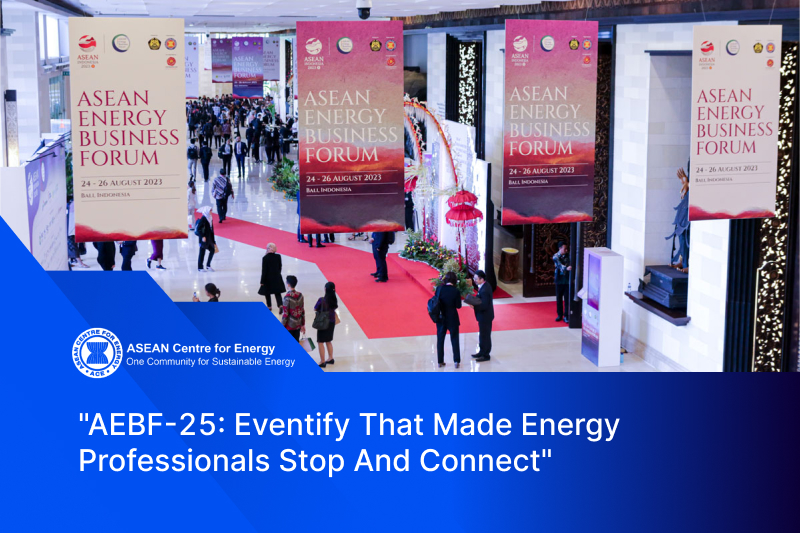
Desmond Ong، ASEAN Energy Business Forum 2025
استخدم فريقه ميزة المجتمعات وجدار التواصل الاجتماعي عن قصد لكسر الجليد بين الحضور الذين لا يبادرون بسهولة إلى التعارف مع الغرباء.
«إذا أردت أن يكون حضورك أكثر تفاعلًا وتواصلًا فيما بينهم، فإن Eventify هو الحل.» (مترجم من الإنجليزية)اقرأ قصة نجاح AEBF-25 (بالإنجليزية)
منصة إدارة المجتمعات للفعاليات: الأسئلة الشائعة
ما منصة إدارة المجتمعات للفعاليات؟
هل Eventify منصة مجتمعات لأي مجتمع رقمي؟
ما منتدى الحضور في الفعالية؟
هل يحتاج الحضور إلى تطبيق مجتمعات منفصل؟
هل Eventify متاح باللغة العربية؟
ما الفرق بين المجتمع والموجز الاجتماعي؟
ما أنواع المجتمعات التي يمكنني إنشاؤها؟
هل يستطيع الحضور نشر الوظائف أو تنظيم اللقاءات؟
هل يبقى المجتمع مفتوحًا قبل الفعالية وبعدها؟
كيف تعمل المجتمعات المغلقة؟
هل يمكنني قصر مجتمع على المتحدثين أو الرعاة أو كبار الضيوف؟
هل يمكنني الموافقة على المنشورات قبل أن يراها الحضور؟
كيف يبلّغ الحضور عن منشور؟
هل يمكنني معرفة المجتمعات الأكثر نشاطًا، وتصدير المنشورات؟
في أي باقات يتوفر مجتمع الفعالية؟
شاهد مجتمع فعاليتك مباشرةً في التطبيق
احجز جولة في أنواع المجتمعات والعضوية المغلقة وكسر الجليد والإشراف على المحتوى في فعالية نموذجية.
- مجتمعات نُعدّها مباشرةً، عامة ومغلقة.
- «بانتظار الموافقة» و«المحتوى المُبلَّغ عنه» من لوحة التحكم.
- أي باقة تتضمن Event Community / Forum.
99% تقييمات إيجابية · 68 تقييمًا