Monitor-Symbol
Kostenlose Demo
Event-Website erstellen Beta

Eine Event-Website ist die Site Ihres Kongresses, Ihrer Messe oder Ihres Seminars. Mit Eventify gestalten, veröffentlichen und ändern Sie sie ohne Code, mit Blöcken, die Programm, Referenten und Sponsoren aus Ihrer Veranstaltung übernehmen.

Eine professionelle Event-Website erstellen Sie ohne Code

Starten Sie mit einem fertigen Theme, ziehen Sie Abschnitte auf Ihre Seite und fügen Sie Programm-, Referenten-, Sponsoren- und Ausstellerblöcke hinzu, die Ihre Eventify-Veranstaltung auslesen. Legen Sie Farben und Schriften einmal fest, verbinden Sie Ihre eigene Domain und veröffentlichen Sie, wenn Sie bereit sind.

10
Fertige Themes
6
Blöcke mit Eventdaten
3
Bildschirmansichten
5.000+
Eventprofis
Einrichtung › Website-Editor
Veröffentlichtsummit.ihremarke.de · SSL-gesichert
Agenda-BlockSessions aus Ihrem Eventprogramm

Genutzt von 5.000+ Eventprofis

Logo von Dutch Innovation Days Logo von World Heart Summit Logo von Sustainability Decathlon Logo von Merieux NutriSciences Logo von ePharma Summit Logo von CanadianSME Business Expo Logo von Nouryon Logo von Platform Africa Logo von UNIFE Logo von Liminal Logo von Atomicon Logo von EY Logo von De Beers Logo von Dentons
Funktionen

Alles, was Sie brauchen, um Ihre Event-Website zu erstellen

Ein No-Code-Editor in Ihrer Eventify-Veranstaltung, damit Site und Veranstaltung dieselben Daten teilen.

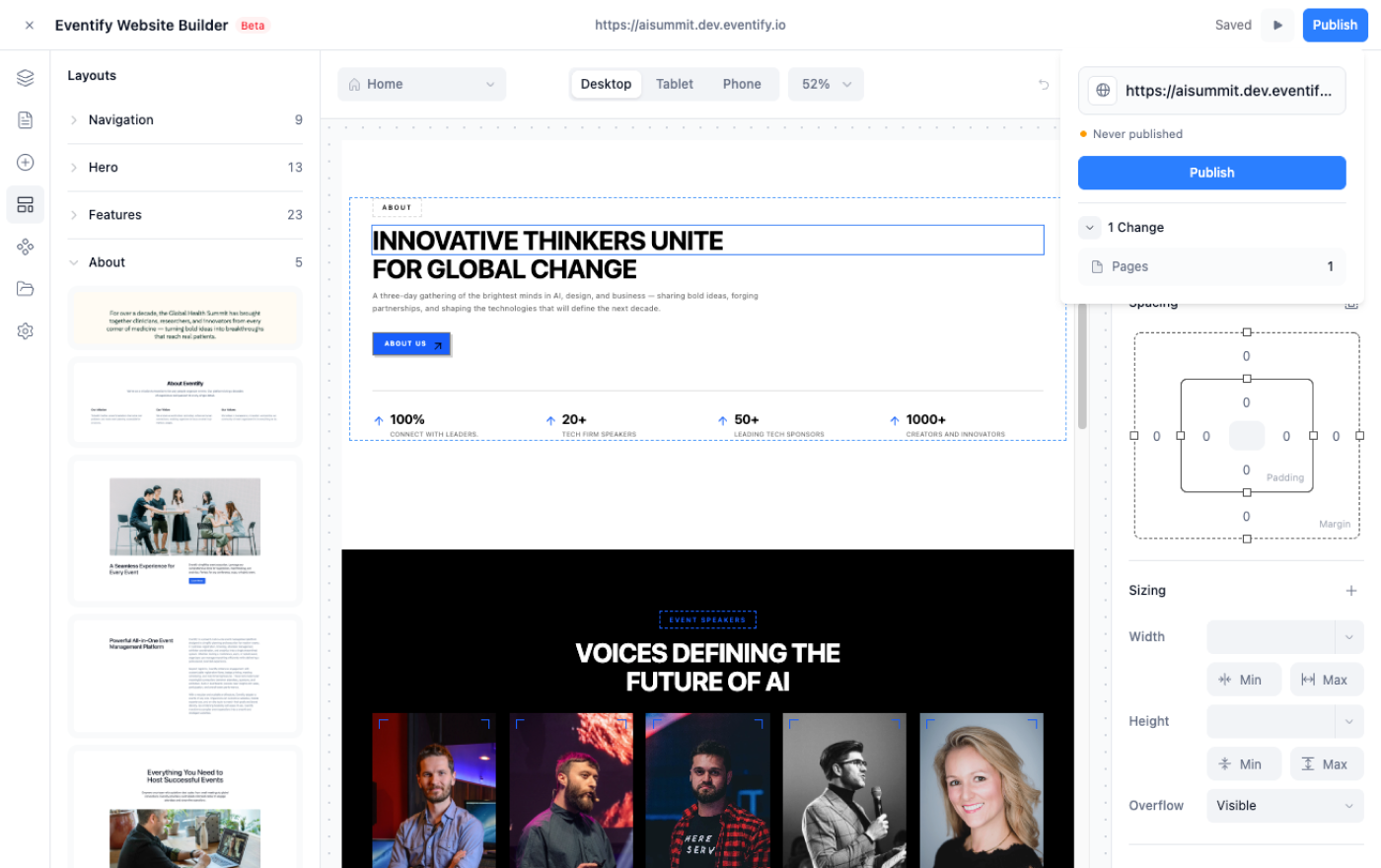
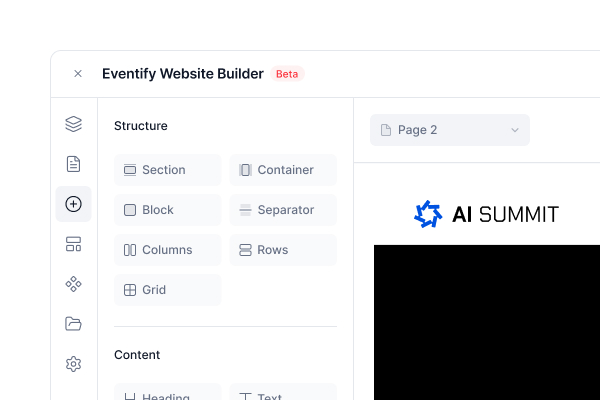
Drag-and-drop-Editor, der einen Abschnitt auf einer Event-Website platziert

Drag-and-drop-Editor

Ziehen Sie Abschnitte und Elemente auf die Arbeitsfläche, klicken Sie zum Auswählen und doppelklicken Sie auf einen Text, um ihn sofort zu bearbeiten.

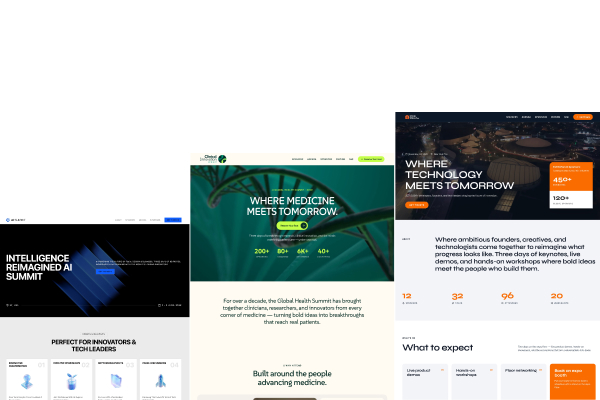
Themes für die Websites von Kongressen, Messen und Gipfeln

Themes für Veranstaltungen

Starten Sie leer oder mit einem von zehn Themes, etwa Summit, Expo, Healthcare, Tech Conference und Applause für Award-Abende.
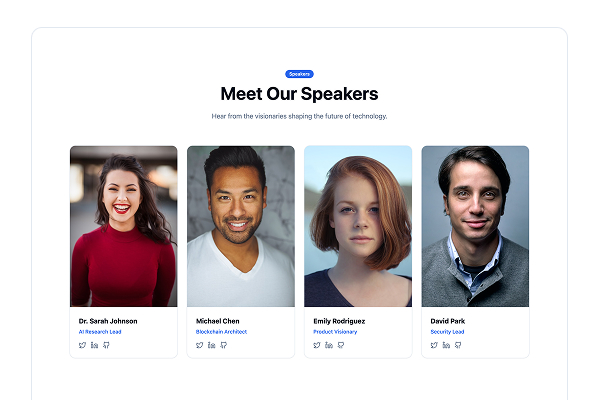
Referentenblock auf einer Event-Website, gefüllt mit den Referentenprofilen aus Eventify

Blöcke, die Ihre Veranstaltung auslesen

Agenda-, Referenten-, Sponsoren-, Aussteller-, News- und Countdown-Blöcke holen ihre Daten aus Ihrer Veranstaltung. Veröffentlichen Sie erneut, um sie zu aktualisieren.
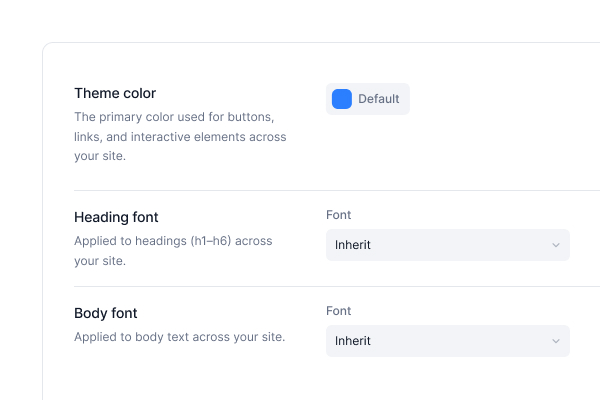
Globale Style-Einstellungen für Farben und Schriften im Website-Builder

Globale Styles und eigener Code

Legen Sie Theme-Farbe, Überschriften- und Textschrift einmal für alle Seiten fest, Google Fonts inklusive. Fügen Sie Code im Head oder Body für Analytics hinzu.
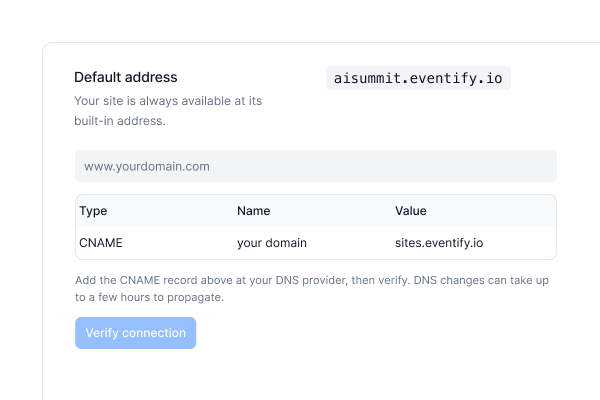
Einstellungen für eine eigene Domain einer Event-Website

Ihre eigene Domain

Veröffentlichen Sie unter Ihrer eventify.io-Adresse, oder verbinden Sie Ihre eigene Domain mit einem CNAME-Eintrag und SSL. In ausgewählten Paketen verfügbar.
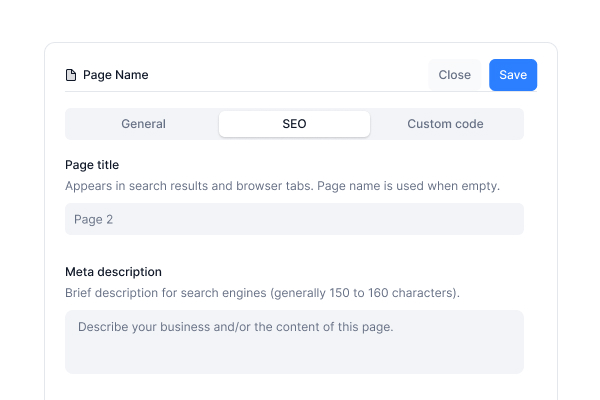
SEO-Einstellungen einer Seite mit Titel, Beschreibung und Vorschaubild

SEO-Einstellungen auf jeder Seite

Seitentitel, Beschreibung, Vorschaubild, anpassbare URL-Slugs, Alt-Text für Bilder und ein noindex-Schalter für Seiten, die Sie privat halten möchten.

So funktioniert es

Event-Website erstellen in 3 Schritten

Öffnen Sie den Editor aus Ihrer Veranstaltung, gestalten Sie mit fertigen Abschnitten und veröffentlichen Sie. Jeden einzelnen Klick erklärt die Anleitung für den Einstieg (auf Englisch) .
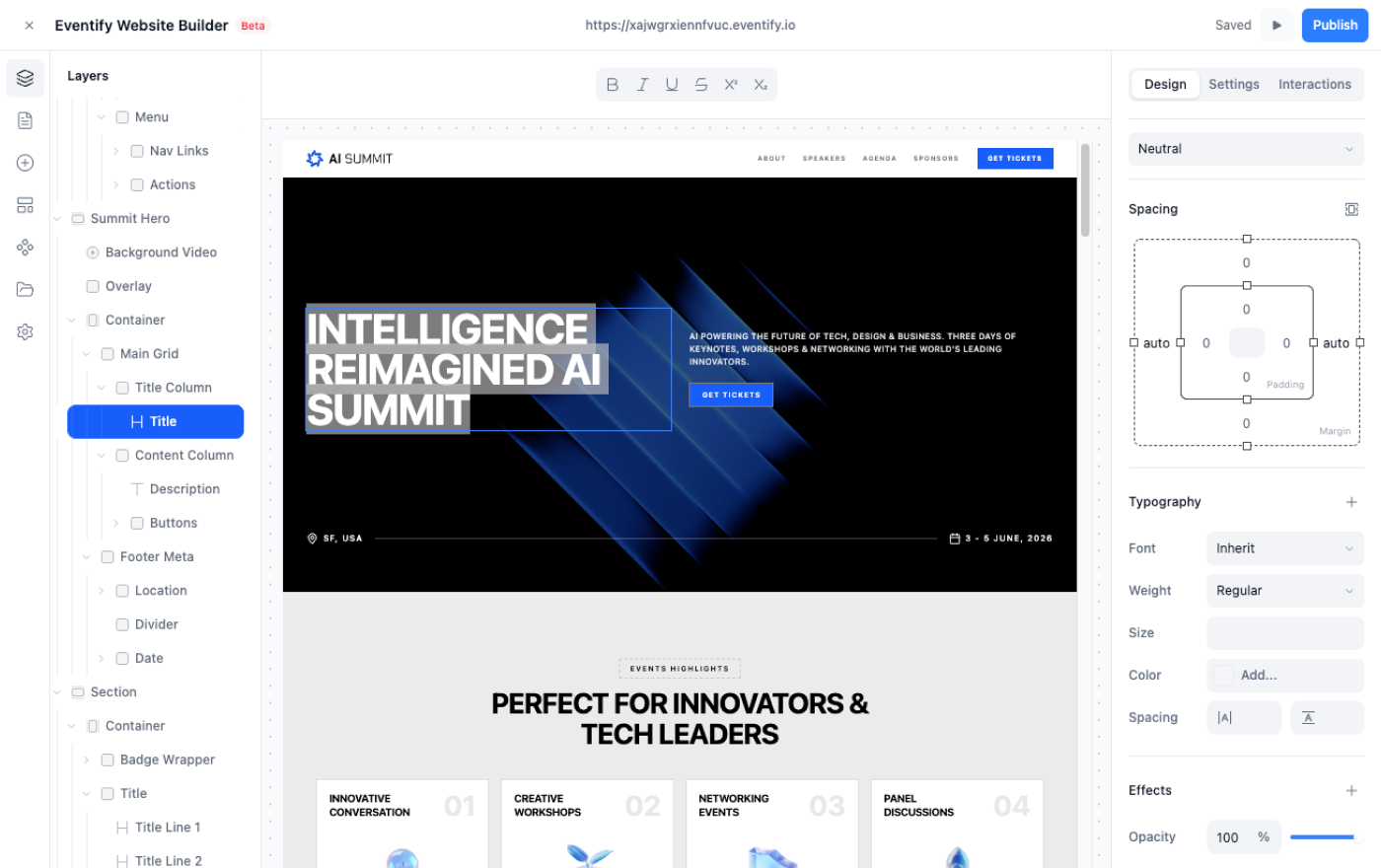
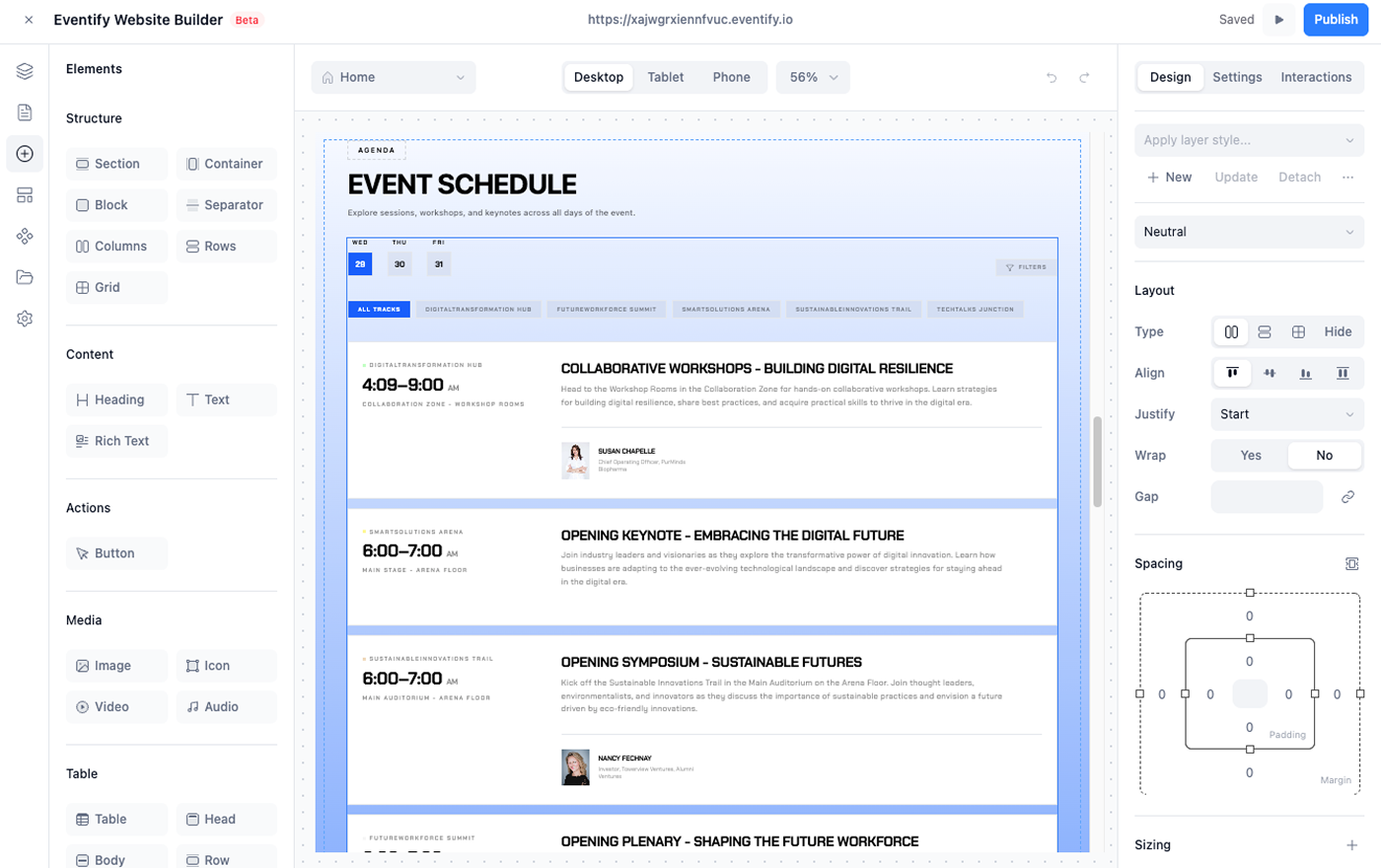
Editor des Eventify-Website-Builders mit Ebenen-Panel, Arbeitsfläche und Design-Panel
Einen Abschnitt einer Event-Website im Eventify-Builder anpassen
Eine Event-Website aus dem Eventify-Builder veröffentlichen

Sehen Sie diese 3 Schritte in einer 2-minütigen Tour

Sehen Sie, wie aus einem Theme eine veröffentlichte Event-Website wird (Video auf Englisch), und probieren Sie es danach mit Ihrer eigenen Veranstaltung.

Warum Eventify

Warum dieser Builder für Veranstaltungen besser funktioniert

Ein allgemeiner Website-Baukasten weiß nichts von Sessions, Referenten oder Sponsoren. Eine Website für Veranstaltungen in Eventify holt sie aus Ihrer Veranstaltung.

Gemacht für Eventinhalte

Programm, Referenten, Sponsoren und Aussteller kommen aus der Veranstaltung, die Sie bereits angelegt haben, nicht aus einer Kopie, die Sie doppelt pflegen.

Kein Code nötig

Ziehen, ablegen und tippen. Eigenen Code gibt es, wenn Sie ein Skript hinzufügen möchten, aber er ist nie Pflicht.

Standardmäßig responsive

Desktop ist das Basisdesign. Änderungen für Tablet und Mobil gelten für dieses Format und kleiner.

Überall in Ihrem Corporate Design

Eine Theme-Farbe und ein Schriftpaar passen die ganze Site an, dazu Ihr Favicon und Web-Clip-Symbol. Möchten Sie auch eine eigene App in Ihrem Branding? Das geht gegen Aufpreis.

Ihre Domain, Ihre Adresse

Behalten Sie die eventify.io-Adresse, oder lassen Sie Ihre eigene Domain darauf zeigen. Ordner ergeben saubere Adressen wie /blog/launch-tag.

Sicher bearbeiten

Automatisches Speichern, Rückgängig und Wiederholen, Versionsverlauf und ein Vorschaumodus, bevor etwas live geht.

Drag-and-dropKopieren und EinfügenWiederverwendbare KomponentenHover-Effekte und AnimationenKartenCountdownLayout-AbschnitteTextformatierungHintergründeFarben und VerläufeVideo und AudioMediathekPexels-StockfotosSticky-PositionGoogle FontsSlider und LightboxFormulareEbenenstrukturSites mit mehreren SeitenOrdnerPasswortgeschützte SeitenVersionsverlaufEigener CodeGerätevorschau

Sehen Sie in einer Live-Demo, wie Ihre Event-Website Gestalt annimmt

Sehen Sie den Builder an einer echten Veranstaltung, vom Theme bis zur veröffentlichten Seite.
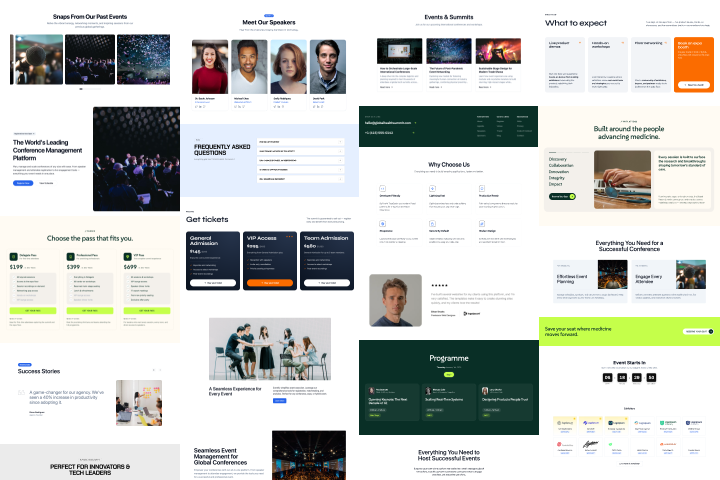
  • Wählen Sie ein Theme für Ihre Veranstaltungsart.
  • Fügen Sie Ihr Programm ein, mit Referenten und Sponsoren.
  • Verbinden Sie Ihre Domain und veröffentlichen Sie.
Startseite

Eine Startseite, die Besucher ab dem ersten Klick packt

  • Starten Sie mit einem fertigen Hero aus dem Reiter „Layouts“ und passen Sie den Text direkt an.
  • Zeigen Sie das Wesentliche: Termine, Ort und einen Ticket-Button, der Ihre Ticketseite öffnet.
  • Fügen Sie Videos, Bilder und Slider hinzu, oder suchen Sie Pexels-Stockfotos, ohne den Editor zu verlassen.
  • Zählen Sie bis zum Eröffnungstag herunter, mit dem Countdown-Block, eingestellt auf die Zeitzone Ihrer Veranstaltung.
Startseite einer Event-Website, gestaltet im Eventify-Builder
Programmseiten

Programmseiten auf Basis Ihres Eventprogramms

  • Wählen Sie ein Layout für das Programm: Raster, Liste, Summit, Expo oder Healthcare.
  • Zeigen Sie, was zählt: Session-Beschreibung, Ort, Referentenfotos, Tracks und Filter, jeweils ein- oder ausschaltbar.
  • Heben Sie einige Sessions auf der Startseite hervor, mit einem Session-Limit, und verlinken Sie auf das vollständige Programm.
  • Aktualisieren mit einem Klick: Veröffentlichen Sie nach einer Programmänderung erneut, und der Block übernimmt sie.

Die Sessions selbst legen Sie im Kongressprogramm von Eventifyan. Teilnehmende planen danach ihre persönliche Agenda in der Event-App.
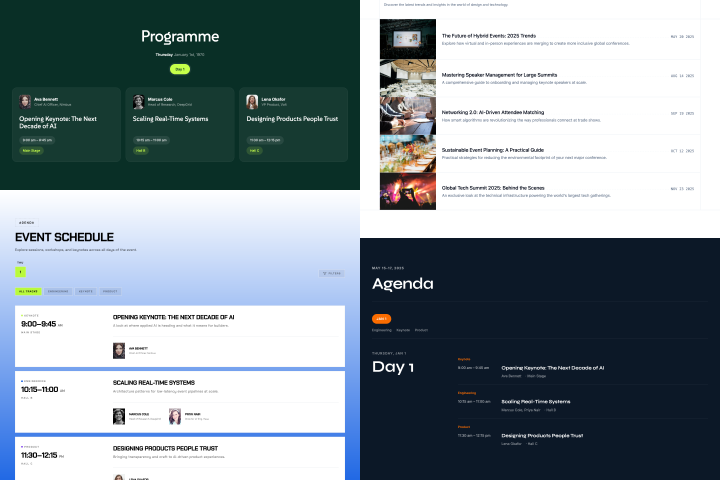
Vier Layouts für Programmseiten, erstellt mit dem Eventify-Website-Builder

Ein separates Website-Tool

  • Das Programm jedes Mal neu abtippen, wenn sich eine Session verschiebt
  • Referenten-Bios von Hand aus E-Mails kopieren
  • Für jede kleine Änderung einen Entwickler einschalten

Der Website-Builder von Eventify

  • Programm- und Referentenblöcke beziehen ihre Daten aus Ihrer Veranstaltung
  • Referenten halten ihr eigenes Profil aktuell
  • Im Browser bearbeiten und veröffentlichen, wenn Sie bereit sind
Bauen Sie Ihre Event-Website auf der Veranstaltung auf, die Sie bereits angelegt haben. Kostenlose Testphase anfragen
Referenten und Sponsoren

Referenten- und Sponsorenseiten, die Experten zur Geltung bringen

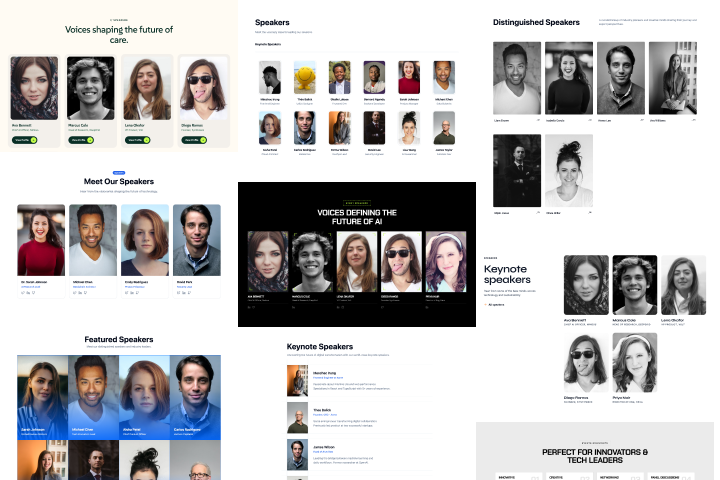
  • Referentenblöcke zeigen Rolle, Bio und Social-Links jedes Referenten aus seinem Referentenprofil (auf Englisch). Tipps für diesen Text finden Sie in unseren Beispielen für eine Referenten-Bio.
  • Sponsorenlogos und Sponsorenkarten geben jeder Sponsorenstufe einen eigenen Platz auf der Seite.
  • Ein Layout für ein Ausstellerverzeichnis zeigt jedes Unternehmen auf Ihrer Ausstellungsfläche.
  • News-Blöcke in einem visuellen Story- oder Seitenleisten-Layout halten Ankündigungen aktuell.
Referentenbereich, erstellt mit dem Eventify-Website-Builder
Veröffentlichen und SEO

Ihre Event-Website live: Veröffentlichen, Domain und SEO

Die Einstellungen, die Sie für den Launch-Tag brauchen, an einem Ort. Mehr dazu: Site-Einstellungen und Veröffentlichen (auf Englisch).

Erst Vorschau, dann veröffentlichen

Eine schreibgeschützte Vorschau zeigt die Site so, wie Besucher sie sehen. Das Panel „Veröffentlichen“ zeigt, ob es noch unveröffentlichte Änderungen gibt.

Verbinden Sie Ihre Domain

Fügen Sie einen CNAME-Eintrag hinzu, der auf sites.eventify.io zeigt. SSL wird für Sie eingerichtet, meist innerhalb weniger Minuten.

SEO-Felder pro Seite

Titel, Beschreibung und Vorschaubild pro Seite, dazu noindex für Seiten, die Sie aus den Suchergebnissen heraushalten wollen.

Passwortgeschützte Seiten

Schützen Sie eine Seite mit einem Passwort, um zufällige Besucher fernzuhalten, etwa eine Sponsoren- oder Presseseite.

Analytics und Pixel

Fügen Sie Tracking-Code in den Head oder Body der ganzen Site oder einer einzelnen Seite ein.

Links, die weiter funktionieren

Seitenlinks funktionieren weiter, wenn Sie eine Seite umbenennen, und Linktypen decken Seiten, Abschnitte, Dateien, E-Mail und Ihre Ticketseite ab.

Ihre Veranstaltung online

Ihre Eventdaten sind schon in Eventify. Bringen Sie sie auf Ihre Event-Website.

Programm, Referenten, Sponsoren und Tickets auf einer Site in Ihrem Corporate Design, die Sie selbst verwalten.

Häufige Fragen

Fragen zu Ihrer Event-Website, beantwortet

Was brauchen Sie, um eine Event-Website zu erstellen?
Einen Website-Builder, mit dem Sie die Site für einen Kongress, eine Messe, einen Gipfel oder eine andere Veranstaltung ohne Code gestalten und veröffentlichen. Anders als ein allgemeiner Website-Baukasten ist der Builder von Eventify direkt mit Ihrer Veranstaltung verbunden: Agenda-, Referenten-, Sponsoren-, Aussteller-, News- und Countdown-Blöcke nutzen die Eventdaten, die Sie in Eventify schon pflegen.
Event-Website erstellen: Brauche ich Programmierkenntnisse?
Nein. Sie ziehen fertige Abschnitte und Elemente auf die Arbeitsfläche, klicken, um sie auszuwählen, und doppelklicken auf einen Text, um ihn zu bearbeiten. Eigener Code im Head oder Body einer Seite ist optional, etwa für Analytics oder Tracking-Pixel.
Mit welchen Vorlagen kann ich starten?
Sie starten mit einer leeren Seite oder mit einem von zehn Themes: Summit, Expo, Healthcare, Fintech, Tech Conference, Enterprise, Nebula, Meridian, Blackout für Musikfestivals und Abendveranstaltungen sowie Applause für Awards und Galas. Der Reiter „Layouts“ fügt fertig gestaltete Abschnitte hinzu, nach Kategorien gruppiert.
Wird das Programm auf meiner Website aktualisiert, wenn sich meine Veranstaltung ändert?
Dynamische Blöcke erstellen beim Speichern eine Momentaufnahme Ihrer Eventdaten. Ändern Sie Sessions, Referenten oder Sponsoren in Eventify, veröffentlichen Sie die Website erneut, und die Blöcke zeigen die neuen Daten. Mehr dazu: dynamische Eventinhalte (auf Englisch).
Kann ich die Website auf meiner eigenen Domain veröffentlichen?
Ja, in ausgewählten Paketen. Unter Einstellungen › Domains fügen Sie Ihre Domain hinzu und legen einen CNAME-Eintrag an, der auf sites.eventify.io zeigt. DNS-Änderungen dauern von wenigen Minuten bis zu einem Tag, SSL wird automatisch eingerichtet. Ohne eigene Domain läuft die Site unter Ihrer eventify.io-Adresse.
Funktioniert die Event-Website gut auf dem Smartphone?
Ja. Desktop ist Ihr Basisdesign, und die Geräteauswahl zeigt die Ansichten Desktop, Tablet und Mobil. Änderungen in der Ansicht Tablet oder Mobil gelten für dieses Format und kleiner, sodass Sie jede Bildschirmgröße feinjustieren können.
Kann ich die Website in meinem eigenen Corporate Design gestalten?
Ja. Legen Sie die Theme-Farbe für Buttons, Links und Akzente und die Schriften für Überschriften und Text einmal für die ganze Site fest, mit Google Fonts in der Schriftauswahl. Sie können auch Ihr Favicon und ein Web-Clip-Symbol für den Startbildschirm von Smartphones hinzufügen.
Welche SEO-Einstellungen hat der Website-Builder?
Jede Seite hat einen Seitentitel, eine Beschreibung und ein Vorschaubild, einen anpassbaren URL-Slug und einen Schalter, um die Seite vor Suchmaschinen zu verbergen. Bilder erhalten Alt-Text, und Links können Sie auf nofollow setzen.
Kann ich Google Analytics oder Tracking-Pixel hinzufügen?
Ja. Unter Einstellungen › Eigener Code fügen Sie Code in den Head jeder Seite ein, für Meta-Tags, Styles und Analytics-Snippets, oder in den Body für Skripte am Seitenende, etwa Tracking-Pixel. Einzelne Seiten können auch eigenen Code erhalten.
Kann ich meine Website ansehen, bevor sie live geht?
Ja. „Vorschau“ schaltet den Editor in eine schreibgeschützte Ansicht der Site. Speichern veröffentlicht nie: Ihre Änderungen gehen erst live, wenn Sie auf „Veröffentlichen“ oder „Aktualisieren“ klicken, und das Panel „Veröffentlichen“ zeigt, ob es unveröffentlichte Änderungen gibt.
Kann ich eine Seite mit einem Passwort schützen?
Ja. In den Seiteneinstellungen legen Sie fest, dass sich eine Seite für alle mit dem Passwort öffnet. Dieser Schutz soll zufällige Besucher fernhalten, nutzen Sie sie also nicht für vertrauliche Daten.
Wo finde ich den Website-Builder in Eventify?
Gehen Sie in Ihrer Veranstaltung zu Einrichtung › Website-Editor und klicken Sie auf „Neue Website“. Der Builder ist in einer frühen Betaphase, und pro Veranstaltung kann jeweils eine Website aktiv sein. Lesen Sie dazu die Anleitung für den Einstieg (auf Englisch) und den Leitfaden zu Website-Buildern für Events (auf Englisch).
Kostenlose Testphase

Ihre Event-Website, gebaut in Eventify

Buchen Sie eine 30-minütige Tour durch Themes, dynamische Eventblöcke, Domains und Veröffentlichen, an Ihrer eigenen Veranstaltung.

  • Ein Theme gewählt für Ihre Veranstaltungsart.
  • Ihr Programm und Ihre Referenten auf einer echten Seite.
  • Keine Kreditkarte nötig für die Demo.
G2
4,8/5

99 % positiv · 68 Bewertungen