


Eine Social Wall ist ein großer Bildschirm auf Ihrer Veranstaltung, der Beiträge, Fotos und Umfragen der Teilnehmenden live zeigt. In Eventify kommen diese Beiträge aus dem Social Feed Ihrer Event-App.
Eine Social Wall für Ihre Veranstaltung, gefüllt von Ihren Teilnehmenden
Teilnehmende posten in der App, Sie behalten die Kontrolle, und die besten Momente erscheinen auf den Bildschirmen im Saal und im Foyer. Mit Social Boost teilen sie ihre Teilnahme danach auch auf LinkedIn, Facebook und X.
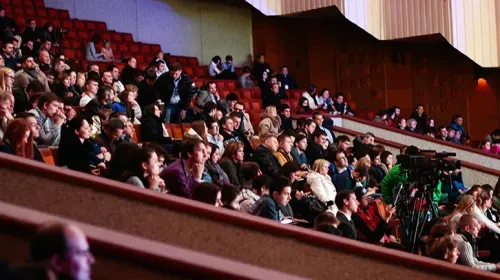
Voller Saal bei der Keynote über KI im Gesundheitswesen. #futura27
Wer kommt mit zur Demo an Stand 108?
Welche Session wollen Sie morgen nicht verpassen?

Tolle Gespräche beim Networking-Abend!
Genutzt von Veranstaltern von Kongressen, Messen und Firmenveranstaltungen weltweit


4,8/5 auf G2, 99 % positiv, 68 Bewertungen


Was ist eine Social Wall auf einer Veranstaltung?
Eine Social Wall macht sichtbar, was zwischen den Teilnehmenden passiert. Auf einem Bildschirm im Saal oder im Foyer sehen alle die Fotos, Reaktionen und Umfragen der anderen.
- Mehr Interaktion: Teilnehmende sehen, was andere posten, und reagieren darauf, auch außerhalb der Sessions.
- Leben im Foyer: zwischen den Sessions zeigt der Bildschirm, was an diesem Tag passiert.
- Raum für Partner: wechseln Sie die Beiträge mit Sponsorenlogos und dem Programm ab.
Social-Media-Wall oder Twitter-Wall?
Eine Social-Media-Wall oder Twitter-Wall holt meist öffentliche Beiträge mit einem Hashtag, zum Beispiel von X. Die Social Wall von Eventify funktioniert anders: Sie zeigt Beiträge aus dem eigenen Social Feed Ihrer Veranstaltung. Sie wissen also, wer postet, und Sie bestimmen selbst, was auf den Bildschirm kommt.
| Klassische Twitter-Wall | Social Wall von Eventify | |
|---|---|---|
| Quelle der Beiträge | Öffentliche Beiträge auf X mit einem bestimmten Hashtag | Der Social Feed in Ihrer Event-App und im Webportal |
| Wer posten kann | Alle auf X, die den Hashtag nutzen | Teilnehmende Ihrer Veranstaltung, pro Gruppe einstellbar |
| Moderation | Hängt vom Tool ab, das Sie nutzen | Melden, Löschen und Beiträge vorab freigeben |
| Reichweite über die Veranstaltung hinaus | Beiträge sind schon öffentlich auf X | Social Boost: Teilnehmende teilen ein eigenes Banner auf LinkedIn, Facebook und X |
Sehen Sie die Beiträge von Teilnehmenden live auf einem Bildschirm
Wir öffnen den Social Feed, posten ein paar Beiträge und lassen sie auf einem Live-Display-Bildschirm erscheinen.
Social Wall auf der Großleinwand mit Live Display
Live Display bringt die Beiträge auf jeden Bildschirm oder Fernseher an Ihrem Veranstaltungsort. Sie wählen, welche Bildschirme rotieren, in welcher Reihenfolge und wie lange.
- Sechs Bildschirme: Social, Programm, Galerie, Leaderboard, Sponsor und App herunterladen mit einem QR-Code für die App.
- Ihr Rhythmus: pro Bildschirm 5 Sekunden bis 5 Minuten, in der Reihenfolge, die Sie selbst per Drag-and-drop festlegen.
- Laufschrift: ein scrollender Balken unten für Ankündigungen, mit eigenem Titel und eigener Geschwindigkeit.
- Hell oder dunkel: wählen Sie das Theme, das zum Saal passt.
- Im Browser: Öffnen Sie die Live-Display-URL im Vollbild in einem Browser auf dem Gerät, das an Ihrem Bildschirm oder Fernseher hängt. Dieselbe URL funktioniert auf mehreren Bildschirmen gleichzeitig.
- Zum Zuschauen keine App nötig: Der Bildschirm läuft im Browser, unabhängig von den Smartphones Ihrer Teilnehmenden.
Mehr über Bildschirme auf Ihrer Veranstaltung lesen Sie unter Digital Signage für Veranstaltungen.
Live Display: Advance und UltimateSie behalten die Kontrolle darüber, was auf den Bildschirm kommt
Beiträge Ihrer eigenen Teilnehmenden sind leichter zu steuern als ein offener Hashtag. Sie haben diese Stellschrauben:
- Wer posten darf: Sie legen pro Gruppe fest, ob Teilnehmende posten können, und mit der Einstellung „Posts erlauben“ schalten Sie das Posten für die ganze Veranstaltung ein oder aus.
- Erst freigeben: Beiträge erscheinen erst, nachdem Sie sie auf der Moderationsseite geprüft haben.
- Melden und löschen: Teilnehmende melden einen Beitrag über die Schaltfläche „Melden“; Sie können jeden Beitrag löschen.
- Einblick: Unter Analysen › Social Feeds sehen Sie die Zahl der Beiträge, Reaktionen, Kommentare, Medien und Umfragen, die aktivsten Teilnehmenden und die Beitragsarten. Sie können alles exportieren.
Um zu posten und zu reagieren, müssen Teilnehmende Networking aktiviert haben; das regeln sie selbst, zusammen mit ihrer Einwilligung nach der DSGVO. Mehr über Networking-Funktionen lesen Sie bei der Networking-App.
Bringen Sie die Beiträge Ihrer Teilnehmenden auf einen Bildschirm
Kostenlos testenSocial Boost: vom Saal auf LinkedIn und X
Der Bildschirm zeigt, was drinnen passiert. Mit Social Boost tragen Teilnehmende es in ihr eigenes Netzwerk, mit einem Banner in Ihrem Corporate Design.
- Persönliches Banner: Sie gestalten eine Vorlage, und alle Teilnehmenden bekommen eine Version mit eigenem Namen, Foto, Unternehmen und den Daten Ihrer Veranstaltung.
- Pro Rolle: eigene Banner für Teilnehmende, Referenten, Sponsoren und Aussteller. Starten Sie mit einer von 20 Vorlagen oder mit einer leeren Fläche.
- Schnell teilen: Teilnehmende posten das Banner aus dem Portal auf LinkedIn, Facebook oder X oder teilen es aus der App über ihr Smartphone.
- Erinnern: Mit „E-Mail senden“ verschicken Sie einen Link zum Banner, und mit dem Filter „Nicht gesendet“ nur an alle, die es noch nicht bekommen haben.
Social Boost gehört zu Ihrem Eventmarketing. Mehr Ideen, um Ihre Veranstaltung zu bewerben, finden Sie in unserem Leitfaden Veranstaltung bewerben.
Social Boost: Advance und UltimateSo füllen Sie Ihre Social Wall: sechs Ideen
Der Bildschirm lebt, wenn Teilnehmende einen Grund zum Posten haben. Diese Ideen funktionieren mit dem, was Eventify schon mitbringt.
Mit einem Willkommensbeitrag starten
Posten Sie selbst zuerst: ein Willkommen, den Hashtag Ihrer Veranstaltung und wo der Bildschirm hängt. Eine leere Wall lädt niemanden ein.
Ein Hashtag pro Thema
Teilnehmende filtern den Feed nach Hashtag. Geben Sie jedem Track oder Thema einen eigenen Tag, damit Gespräche zusammenbleiben.
Eine Umfrage zwischen den Sessions
Eine kurze Umfrage im Feed gibt dem Bildschirm etwas zum Anschauen. Für Fragen während der Sessions nutzen Sie Live-Umfragen und Q&A.
Ein Fotowettbewerb
Lassen Sie Teilnehmende ihr bestes Foto in der gemeinsamen Fotogalerie einreichen und setzen Sie den Bildschirm „Galerie“ zwischen Ihre Social Wall.
Das Leaderboard daneben
Wechseln Sie die Beiträge mit dem Leaderboard Ihrer Gamificationab, damit Teilnehmende sehen, wer vorne liegt.
Eine Frage zum Eisbrechen
Stellen Sie im Feed zu Beginn des Tages eine lockere Frage. Inspiration finden Sie in unseren Icebreaker-Spielen. Für längere Diskussionen gibt es die Community-Plattform.
Bringen Sie das Gespräch Ihrer Teilnehmenden auf den Bildschirm
Testen Sie Social Feed, Live Display und Social Boost mit Ihrer eigenen Veranstaltung.
Sie bekommen
- Social Feed in der App und im Portal
- Live Display für Ihre Bildschirme
- Moderation und Social Analytics
- Social Boost für LinkedIn, Facebook und X
Fragen zur Social Wall
Was ist eine Social Wall?
Was ist der Unterschied zwischen einer Social Wall und einer Social-Media-Wall?
Kann ich mit Eventify eine Twitter-Wall erstellen?
Woher kommen die Beiträge auf der Social Wall?
Wie bringe ich die Social Wall auf einen Bildschirm?
Kann ich Beiträge moderieren, bevor sie erscheinen?
Was können Teilnehmende im Social Feed posten?
Brauchen Besucher die App, um die Social Wall zu sehen?
Kann ich sehen, wie aktiv Teilnehmende im Social Feed sind?
Ist Eventify auf Deutsch verfügbar?
In welchem Paket ist die Social Wall enthalten?
Bringen Sie Ihre Teilnehmenden auf die Großleinwand
Vereinbaren Sie eine Demo von Social Feed, Live Display und Social Boost und sehen Sie die Beiträge Ihrer Teilnehmenden live auf einem Bildschirm.
- Social Feed mit Beiträgen, Umfragen und Moderation.
- Live Display auf einem Bildschirm, mit Laufschrift.
- Keine Kreditkarte für die Demo nötig.
99 % positiv · 68 Bewertungen
Der Social Feed: Hier kommen die Beiträge her
Der Social Feed ist eine gemeinsame Timeline für alle auf Ihrer Veranstaltung, in der Event-App und im Webportal. Was Teilnehmende dort posten, kann auf Ihrer Social Wall erscheinen.
Beiträge mit Fotos und Videos
Text bis 2.000 Zeichen, bis zu 10 Fotos (bis 20 MB) oder Videos (bis 50 MB) pro Beitrag, mit Hashtags und Erwähnungen anderer Teilnehmender.
Umfragen im Feed
Eine Frage mit 2 bis 4 Antworten und einer Schlusszeit. Alle stimmen einmal ab und sehen das Ergebnis in Prozent. Wer die Umfrage erstellt, kann die Ergebnisse exportieren.
Reagieren, filtern und Event Pulse
Teilnehmende reagieren mit einem Emoji oder einem Kommentar, filtern nach Hashtag und sehen unter Aktivitäten, worauf sie reagiert haben. In der App teilt Event Pulse Fotos und Videos als Stories.