


Een social wall is een groot scherm op je evenement dat berichten, foto's en polls van deelnemers live laat zien. In Eventify komen die berichten uit de social feed van je event app.
Een social wall voor je evenement, gevuld door je deelnemers
Deelnemers posten in de app, jij houdt de regie, en de beste momenten verschijnen op de schermen in de zaal en de foyer. Met Social Boost delen ze hun deelname daarna ook op LinkedIn, Facebook en X.
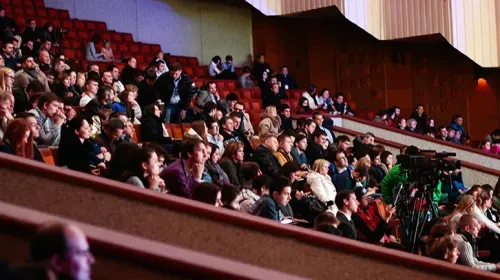
Volle zaal bij de keynote over AI in de zorg. #futura27
Wie gaat er mee naar de demo op stand 108?
Welke sessie wil je morgen niet missen?

Mooie gesprekken bij de netwerkborrel!
Gebruikt door organisatoren van congressen, beurzen en bedrijfsevents wereldwijd


4,8/5 op G2, 99% positief, 68 reviews


Wat is een social wall op een evenement?
Een social wall maakt zichtbaar wat er tussen deelnemers gebeurt. Op een scherm in de zaal of de foyer zien mensen de foto's, reacties en polls van andere deelnemers voorbijkomen.
- Meer interactie: deelnemers zien wat anderen posten en reageren erop, ook buiten de sessies.
- Leven in de foyer: tussen de sessies laat het scherm zien wat er die dag gebeurt.
- Ruimte voor partners: wissel de berichten af met sponsorlogo's en het programma.
Social media wall of twitter wall?
Een social media wall of twitter wall haalt meestal openbare berichten met een hashtag op, bijvoorbeeld van X. De social wall van Eventify werkt anders: hij laat berichten uit de eigen social feed van je evenement zien. Je weet dus wie er post, en je bepaalt zelf wat er op het scherm komt.
| Klassieke twitter wall | Social wall van Eventify | |
|---|---|---|
| Bron van de berichten | Openbare posts op X met een bepaalde hashtag | De social feed in je event app en webportaal |
| Wie kan posten | Iedereen op X die de hashtag gebruikt | Deelnemers van je evenement, per groep in te stellen |
| Moderatie | Hangt af van de tool die je gebruikt | Melden, verwijderen en posts eerst goedkeuren |
| Bereik buiten het evenement | Posts staan al openbaar op X | Social Boost: deelnemers delen een eigen banner op LinkedIn, Facebook en X |
Zie de berichten van deelnemers live op een scherm
We zetten de social feed open, posten een paar berichten en laten ze op een Live Display-scherm verschijnen.
Social wall op het grote scherm met Live Display
Live Display zet de berichten op elk scherm of elke tv op je locatie. Je kiest welke schermen rouleren, in welke volgorde en hoe lang.
- Zes schermen: Social, Programma (Agenda), Galerij (Gallery), Leaderboard, Sponsor en App downloaden (App Download) met een QR-code voor de app.
- Jouw ritme: per scherm 5 seconden tot 5 minuten, in de volgorde die je zelf sleept.
- Lichtkrant: een scrollende balk onderaan voor aankondigingen, met een eigen titel en snelheid.
- Licht of donker: kies het thema dat bij de zaal past.
- In de browser: open de Live Display-URL schermvullend in een browser op het apparaat dat aan je scherm of tv hangt. Dezelfde URL werkt op meerdere schermen tegelijk.
- Geen app nodig om te kijken: het scherm draait in de browser, los van de telefoons van je deelnemers.
Meer over schermen op je evenement lees je bij digital signage voor evenementen.
Live Display: Advance en UltimateJij houdt de regie over wat er op het scherm komt
Berichten van je eigen deelnemers zijn makkelijker te beheren dan een open hashtag. Je hebt deze knoppen:
- Wie mag posten: je bepaalt per groep of deelnemers kunnen posten, en met de instelling Posts toestaan (Social Posts) zet je posten voor het hele evenement aan of uit.
- Eerst goedkeuren: laat posts pas verschijnen nadat je ze op de moderatiepagina hebt bekeken.
- Melden en verwijderen: deelnemers melden een post met de knop Melden (Report); jij kunt elke post verwijderen.
- Inzicht: onder Statistieken > Social feeds (Analytics > Social Feeds) zie je het aantal posts, reacties, opmerkingen, media en polls, de actiefste deelnemers en de soorten posts. Je kunt alles exporteren.
Om te posten en te reageren moeten deelnemers netwerken aan hebben staan; dat regelen ze zelf, samen met hun toestemming onder de AVG. Meer over netwerkfuncties lees je bij de networking app.
Zet de berichten van je deelnemers op een scherm
Gratis proberenSocial Boost: van de zaal naar LinkedIn en X
Het scherm laat zien wat er binnen gebeurt. Met Social Boost nemen deelnemers het mee naar hun eigen netwerk, met een banner in jouw huisstijl.
- Persoonlijke banner: je ontwerpt een sjabloon en elke deelnemer krijgt een versie met eigen naam, foto, bedrijf en de gegevens van je evenement.
- Per rol: aparte banners voor deelnemers, sprekers, sponsors en standhouders. Start met een van de 20 sjablonen of met een leeg canvas.
- Snel delen: deelnemers posten de banner vanuit het portaal op LinkedIn, Facebook of X, of delen hem vanuit de app via hun telefoon.
- Herinneren: met E-mail versturen (Send Email) stuur je een link naar de banner, en met het filter Niet verzonden (Not Sent) alleen naar wie hem nog niet kreeg.
Social Boost hoort bij je event marketing. Meer ideeën om je evenement te promoten lees je in onze gids evenement promoten.
Social Boost: Advance en UltimateZo vul je je social wall: zes ideeën
Het scherm leeft als deelnemers een reden hebben om te posten. Deze ideeën werken met wat er al in Eventify zit.
Open met een welkomstpost
Post zelf als eerste: een welkom, de hashtag van je evenement en waar het scherm hangt. Een lege wall nodigt niemand uit.
Een hashtag per thema
Deelnemers filteren de feed op hashtag. Geef elke track of elk thema een eigen tag, zodat gesprekken bij elkaar blijven.
Een poll tussen de sessies
Een korte poll in de feed geeft het scherm iets om naar te kijken. Voor vragen tijdens sessies gebruik je live polls en Q&A.
Een fotowedstrijd
Laat deelnemers hun beste foto inzenden in de gedeelde fotogalerij en zet het scherm Galerij tussen je social wall.
Het leaderboard ernaast
Wissel de berichten af met het leaderboard van je gamification, zodat deelnemers zien wie er voorstaat.
Een vraag om het ijs te breken
Stel in de feed een luchtige vraag aan het begin van de dag. Inspiratie vind je in onze icebreakers. Voor langere discussies is er het community platform.
Breng het gesprek van je deelnemers op het scherm
Probeer de social feed, Live Display en Social Boost met je eigen evenement.
Je krijgt
- Social feed in de app en het portaal
- Live Display voor je schermen
- Moderatie en social analytics
- Social Boost voor LinkedIn, Facebook en X
Vragen over de social wall
Wat is een social wall?
Wat is het verschil tussen een social wall en een social media wall?
Kan ik met Eventify een twitter wall maken?
Waar komen de berichten op de social wall vandaan?
Hoe zet ik de social wall op een scherm?
Kan ik berichten modereren voordat ze verschijnen?
Wat kunnen deelnemers posten in de social feed?
Moeten bezoekers de app hebben om de social wall te zien?
Kan ik zien hoe actief deelnemers op de social feed zijn?
Is Eventify beschikbaar in het Nederlands?
In welk pakket zit de social wall?
Zet je deelnemers op het grote scherm
Plan een demo van de social feed, Live Display en Social Boost, en zie de berichten van je deelnemers live op een scherm.
- Social feed met posts, polls en moderatie.
- Live Display op een scherm, met lichtkrant.
- Geen creditcard nodig voor de demo.
99% positief · 68 reviews
De social feed: hier komen de berichten vandaan
De social feed is een gedeelde tijdlijn voor iedereen op je evenement, in de event app en in het webportaal. Wat deelnemers daar posten, kan op je social wall verschijnen.
Posts met foto's en video's
Tekst tot 2.000 tekens, tot 10 foto's (tot 20 MB) of video's (tot 50 MB) per post, met hashtags en vermeldingen van andere deelnemers.
Polls in de feed
Een vraag met 2 tot 4 antwoorden en een sluitingstijd. Iedereen stemt één keer en ziet de uitslag in procenten. De maker kan de resultaten exporteren.
Reageren, filteren en Event Pulse
Deelnemers reageren met een emoji of een reactie, filteren op hashtag en zien in Activiteiten (Activities) waar ze op reageerden. In de app deelt Event Pulse foto's en video's als stories.