


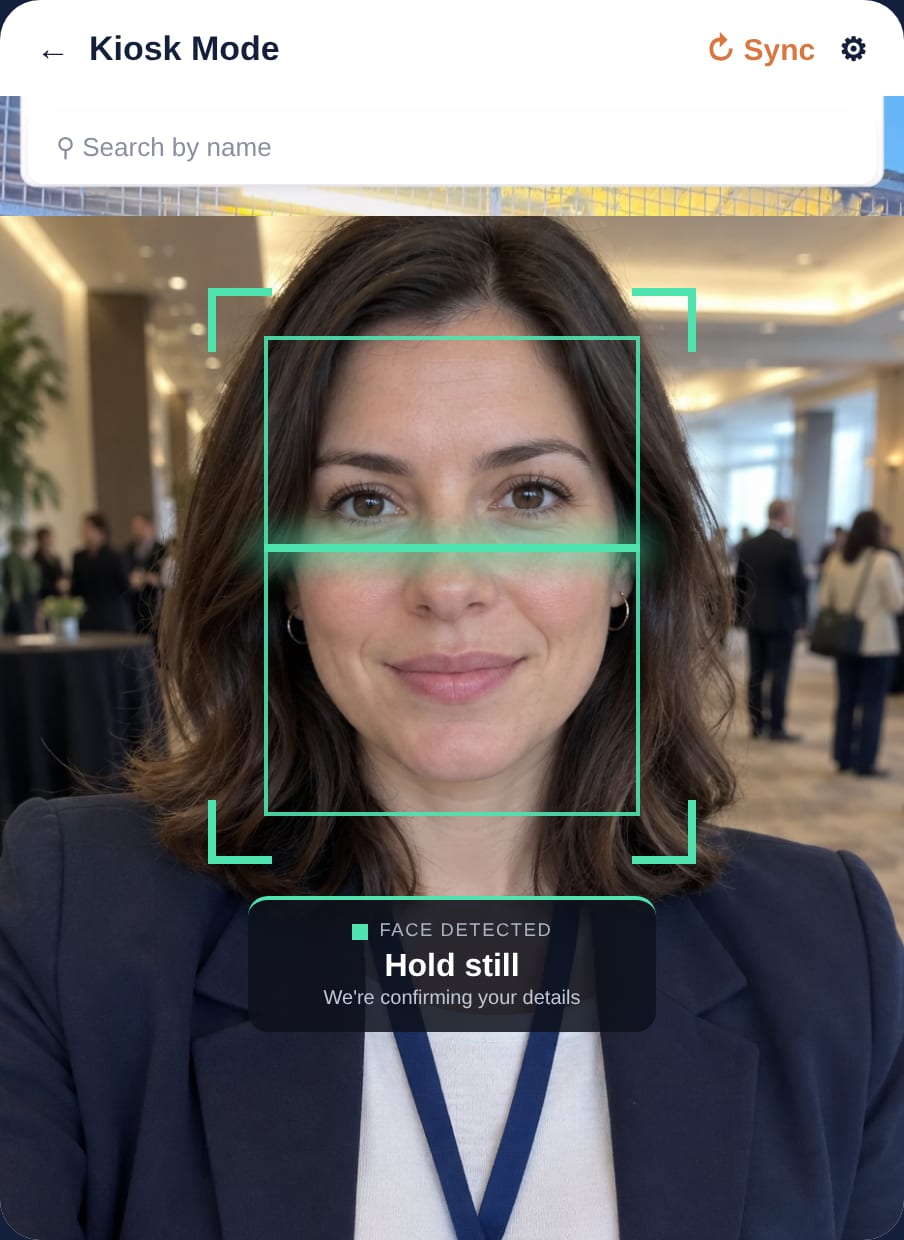
Gezichtsherkenning bij een event betekent dat een deelnemer naar een self check-in kiosk loopt, in de camera kijkt en wordt ingecheckt, waarna de badge meteen print. Eventify vergelijkt het gezicht met de profielfoto van de deelnemer en doet eerst een livenesscheck.
Gezichtsherkenning bij de check-in: van gezicht naar geprinte badge
Geen ticket zoeken en geen QR-code tevoorschijn halen. De kiosk herkent geregistreerde deelnemers, weigert foto's die voor de camera worden gehouden en blijft in de lokale modus werken zonder internet. Deelnemers kiezen zelf of ze meedoen, en de QR-code blijft het alternatief.
Vertrouwd door 5.000+ eventprofessionals bij congressen, beurzen en summits


Wat is gezichtsherkenning, en wat doet het bij een event?
Volgens de Autoriteit Persoonsgegevens werkt gezichtsherkenning in twee fasen: een gezichtsafbeelding wordt omgezet in een template, en dat template wordt vergeleken met andere templates1. Bij een event haalt het de traagste stap uit de self check-in: het zoeken naar een QR-code.
- Kijken in plaats van zoeken. De deelnemer kijkt in de camera; de kiosk vindt de registratie, checkt in en print de badge.
- Onderdeel van de kioskmodus. Het zit in de Eventify app op Android en iOS, naast QR-scannen en zoeken op naam.
- Dezelfde badges, dezelfde lijst. Het gebruikt je sjablonen voor badges printen op locatie en schrijft elke aankomst naar dezelfde lijst als je aanwezigheidsregistratie.
- Deelnemers kiezen zelf. Ze zetten gezichtsherkenning aan of uit in de app.
- QR blijft het alternatief. Wie geen bruikbare foto heeft of niet meedoet, checkt in met de QR-code of op naam.
| Deelnemer | Groep | Gezicht |
|---|---|---|
| Alex Morgan | Deelnemer | Geschikt |
| Sofia Rossi | Spreker | Geschikt |
| Tom Becker | Standhouder | Niet geschikt |
| Mei Tanaka | VIP | Uitgezet · QR |
Zo werkt check-in met gezichtsherkenning voor de deelnemer
Een self check-in kiosk met badges printen in vier momenten, zonder iets te typen.
Aanlopen en kijken
De kiosk leest het grootste gezicht in beeld en helpt met meldingen als Kom dichter bij de camera en Blijf stilstaan.
Herkend en gecontroleerd
Een vierkant omlijst het gezicht, dat wordt vergeleken met de profielfoto. Een livenesscheck sluit foto's en schermen uit.
Ingecheckt
De aankomst staat op je check-in dashboard, precies zoals na een QR-scan.
Badge print
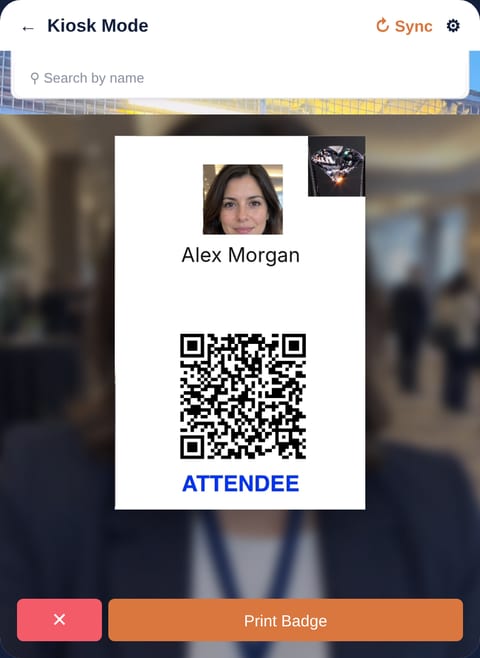
De badge print via je gewone opstelling; Auto Print, Automatisch inchecken en Alleen inchecken toestaan werken zoals altijd.
Open een rij met gezichtsherkenning naast je QR-kiosks
Gezichtsherkenning instellen in drie stappen
Check-in met gezichtsherkenning draait in de kioskmodus van de Eventify app, onderdeel van de check-in software voor evenementen.
Zet de module aan
Ga in het beheerpaneel naar Inrichting, Functies (Setup, Features). Zet onder Modules Face Recognition aan en klik op Opslaan.
Voeg het toe als check-in methode
Vink in Registratie, Badges printen, Kioskinstellingen (Registration, Badge Printing, Kiosk Setup) Gezichtsherkenning aan. Laat QR-scan en Zoeken aangevinkt als alternatief.
Zet het aan op elke kiosk
Open de kioskmodus (Kiosk Mode), doe een volledige synchronisatie (Full Sync), tik op Instellingen en zet Gezichtsherkenning inschakelen (Enable Face Recognition) aan. Kies Lokaal of Server.
Kiosk-apparaten hebben Eventify app versie 3.1.49 of hoger nodig. Gebruik je een white-label app? Zorg voor de nieuwste build. De handleiding (Engels) laat elk scherm zien.
Gezichtsherkenning die ook werkt bij wisselende wifi en licht
Haperende wifi, wisselend licht en deelnemers zonder foto: check-in met gezichtsherkenning is gebouwd rond een echte registratiebalie.
Livenesscheck
Alleen een echt gezicht voor de camera checkt in. Een geprinte foto of telefoonscherm geeft Face verification failed.
Offline vergelijken
In de lokale modus vergelijkt de kiosk gezichten op het apparaat met de data van de laatste sync. Check-ins gaan door zodra er weer verbinding is.
Servermodus voor grote lijsten
Liever in de cloud vergelijken? De servermodus past bij heel grote deelnemerslijsten en apparaten die lokaal moeite hebben.
QR en zoeken als alternatief
Gezicht en QR op één scherm. Wie niet wordt herkend, scant gewoon de QR-code.
Alleen gezicht, met override voor personeel
Stel een kiosk-toegangscode in. Personeel tikt op Probleem melden, voert de code in, en QR en zoeken komen 60 seconden terug.
Per apparaat instelbaar
Elke kiosk heeft een eigen schakelaar: gezichten bij de hoofdingang, alleen QR bij de zij-ingang.
Badges printen op locatie
Een match start dezelfde badgesjablonen en printers als een QR-scan, dus je printopstelling blijft zoals hij is.
De deelnemer kiest
Deelnemers zetten Gezichtsherkenning toestaan aan of uit in de Eventify app. Wie het uitzet, gebruikt de QR-code.
Markering voor onbruikbare foto's
Deelnemers beheren markeert wie een onbruikbare foto heeft, zodat je vóór de opening om een nieuwe kunt vragen.
Geen foto of geen toestemming? De QR-code werkt gewoon
Gezicht en QR naast elkaar, dus niemand blijft hangen. Zie beide methoden op één kiosk in een demo van 30 minuten.
De check-in kiosk, scherm voor scherm
Geen doodlopende wegen: elk scherm vertelt de deelnemer wat de volgende stap is. De schermteksten zijn die van de kiosk-app.
Klaar
Gezicht en QR staan allebei aan. De deelnemer kijkt in de camera of houdt de code omhoog.
Herkend
Het gezicht hoort bij een geregistreerde deelnemer en de livenesscheck is geslaagd.
Printen
De badge print en de deelnemer is ingecheckt, net als na een QR-scan.
Alternatief
Geen match, vaak door sterk tegenlicht. De deelnemer scant de QR-code of zoekt op naam.
Geblokkeerd
Er werd een foto of scherm voor de camera gehouden, dus niemand checkt in voor een ander.
Sync nodig
De kiosk heeft nog geen deelnemersdata. Personeel doet een volledige synchronisatie en gezichtsherkenning werkt weer.
Gezicht, QR of zoeken: welke check-in methode kies je?
Je hoeft niet te kiezen. De meeste events zetten gezichtsherkenning aan met QR als alternatief.
| Gezichtsherkenning | QR-code scannen | Zoeken op naam | |
|---|---|---|---|
| Wat de deelnemer nodig heeft | Alleen het eigen gezicht en een bruikbare profielfoto | Ticket op de telefoon of geprint | Naam of e-mailadres |
| Wat de rij kan vertragen | Slecht licht of geen profielfoto | De ticketmail zoeken | Typen, namen die op elkaar lijken |
| Werkt zonder internet | Ja, in de lokale modus | Ja, op gesynchroniseerde kiosks | Ja, op gesynchroniseerde kiosks |
| Voorkomt doorgeven van tickets | Ja, gezicht plus livenesscheck | Deels, een code kan worden doorgestuurd | Nee |
| Voorbereiding | Profielfoto's, module aan, en je AVG-afweging (zie hieronder) | Geen, codes gaan automatisch uit | Geen |
| Het best voor | Hoofdingang, VIP-rijen, terugkerende bezoekers | Iedereen, als standaard | Kwijtgeraakte tickets, hulp bij de balie |
Alle drie delen één deelnemerslijst, één set badgesjablonen en één live dashboard in de check-in software van Eventify.
Zie hoe een herkend gezicht een badge print
Plan 30 minuten en zie de hele flow op een echte kiosk, van de module aanzetten tot de geprinte badge.
- De module Face Recognition aangezet
- Kioskinstellingen met gezicht, QR en zoeken
- Testprofielen gesynchroniseerd naar een kiosk
- Een badge geprint na een match
Gezichtsherkenning die deelnemers zelf aan- en uitzetten
- Livenesscheck bij elke match, zodat foto's en schermen worden geweigerd.
- Alleen de profielfoto die de deelnemer zelf heeft geüpload wordt gebruikt.
- Altijd uit te zetten in de Eventify app; inchecken gaat dan met de QR-code.
- Onbruikbare foto's worden gemarkeerd in Deelnemers beheren, vóór het event.
- Lokaal of in de cloud. In de lokale modus vergelijkt de kiosk op het apparaat met de gesynchroniseerde data; de servermodus vergelijkt in de cloud.
- Eventify is ISO 27001:2022-gecertificeerd en SOC 2 Type 2-geaudit, met TLS 1.3 tijdens transport en AES-256 in opslag. Zie Eventify-beveiliging (Engels).
Biometrische toegangscontrole en de AVG
Gezichtsherkenning verwerkt biometrische gegevens. Lees daarom eerst wat de Nederlandse toezichthouder, de Autoriteit Persoonsgegevens (AP), erover schrijft. Dit is een samenvatting met bronnen, geen juridisch advies.
Wat de Autoriteit Persoonsgegevens schrijft
- Bijzonder persoonsgegeven. "Een gezichtsafbeelding is een biometrisch persoonsgegeven. Als een biometrisch persoonsgegeven wordt gebruikt om iemand uniek te identificeren, is het een bijzonder persoonsgegeven."1
- In principe verboden. Camera's met gezichtsherkenning gebruiken is volgens de AP "vrijwel altijd verboden", tenzij een wettelijke uitzondering geldt.1
- De twee meest voor de hand liggende uitzonderingen. Uitdrukkelijke toestemming van de betrokkenen, of noodzaak voor authenticatie of beveiliging bij een zwaarwegend algemeen belang; over dat laatste schrijft de AP: "deze noodzaak komt niet snel voor".1
- Altijd een alternatief. Bij toegangscontrole op basis van toestemming moet je mensen "actief de mogelijkheid bieden om op een andere manier toegang te krijgen".2
- Eigen personeel. Tussen werkgever en werknemer zal toestemming volgens de AP "zelden uitkomst bieden".2
- Ook bevestigen van identiteit telt. Voor authenticatie via gezichtsherkenning "gelden dezelfde regels als voor unieke identificatie".3
- Eerst een DPIA. "Voordat u mag starten met gezichtsherkenning, moet u eerst een data protection impact assessment (DPIA) uitvoeren."1
Wat Eventify biedt
- Een eigen keuze voor de deelnemer: de schakelaar Gezichtsherkenning toestaan in de app.
- Een alternatief op dezelfde kiosk: QR-scan en Zoeken naast Gezichtsherkenning.
- Per kiosk aan of uit, dus ook rijen zonder gezichtsherkenning.
- Leverancier: volgens de beveiligingspagina (Engels) voldoet Eventify aan de AVG (GDPR) en heeft het een functionaris gegevensbescherming (DPO). Dat zegt iets over Eventify als leverancier, niet over de vraag of gezichtsherkenning op jouw event mag.
Wat jij als organisator bepaalt
- Of er voor jouw event een wettelijke uitzondering geldt, en hoe je toestemming vastlegt.
- De DPIA, voordat je start.
- Hoe je deelnemers informeert en welk alternatief je aanbiedt.
Twijfel je? Overleg met je functionaris gegevensbescherming of jurist voordat je gezichtsherkenning aanzet. Zonder die afweging kun je de module gewoon uit laten en met QR-check-in werken.
Bekijk het samen met je privacyteam in een demo
We laten zien welke schakelaars er zijn, hoe het alternatief met QR werkt en hoe je per kiosk kiest. Neem je vragen over de AVG gerust mee.
Een vlotte rij met gezichtsherkenning op dag één
Wat we elk eventteam vertellen voordat hun eerste kiosk met gezichtsherkenning live gaat.
Vraag op tijd om foto's
Vraag in de mails rond je event registratie om een duidelijke profielfoto. Leg uit waarvoor die dient en dat inchecken met de QR-code ook kan. Volg op wie als niet geschikt staat gemarkeerd.
Licht van voren
Geen ramen achter de deelnemer. Sterk tegenlicht is de meest voorkomende oorzaak van Face not recognised.
Op gezichtshoogte
Zet de camera van de tablet rond ooghoogte. Mensen die van bovenaf op een scherm kijken, zijn lastiger te herkennen.
Eén persoon tegelijk
De kiosk werkt met het grootste gezicht in beeld. Markeer een plek op de vloer zodat de volgende een stap achter wacht.
Volledige synchronisatie voor de opening
De kiosk kent alleen deelnemers die hij heeft gedownload. Synchroniseer opnieuw na late registraties of gewijzigde instellingen.
Test met je eigen team
Voeg foto's van je team toe, zet de preview van Face Recognition aan en doe een paar check-ins. Zet de preview uit voor het event.
Waar een kiosk met gezichtsherkenning zijn plek verdient
Altijd naast een gewone check-in met QR, zodat iedereen kan kiezen. Liever geen gezichtsherkenning? Lees dan meer over badges printen op locatie met QR.
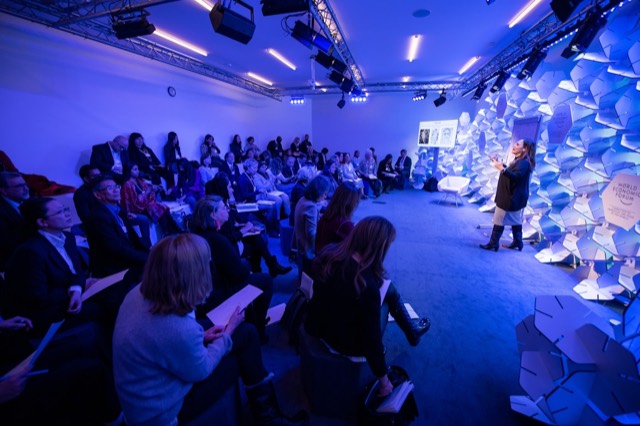
Congressen en summits
Een rij met gezichtsherkenning naast de bemande balie voor de drukte op de eerste ochtend, met QR voor wie geen foto heeft of niet meedoet.
- Snellere aankomst op de eerste ochtend
- Rijen voor sprekers en VIP's
- Aankomsten per dag bij meerdaagse congressen
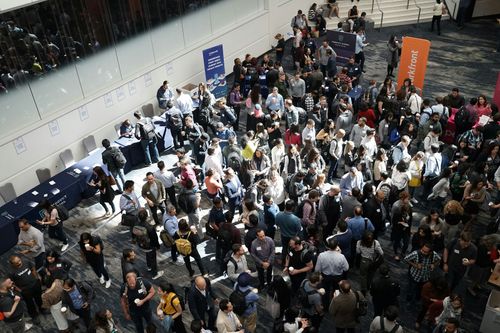
Beurzen en vakbeurzen
Veel aankomsten tegelijk, waar elke seconde telt en badges niet mogen worden doorgegeven.
- Meerdere kiosks naast elkaar
- Livenesscheck tegen het delen van tickets
- Badge-QR ook voor leads scannen en beurssoftware

Klantevents en zakelijke events
Bij zakelijke evenementen voor klanten en partners vraag je de profielfoto bij de registratie. Bij events voor eigen personeel is toestemming volgens de AP zelden geldig2; houd QR daar de standaard.
- Klantdagen en productlanceringen
- Partnerevents en roadshows
- Een eigen event app voor de dag
Verenigingen en ledenevents
Controleer dat de persoon aan de kiosk het geregistreerde lid is, bij ledenvergaderingen en sessies alleen voor leden.
- Gezicht vergeleken met de foto van het lid
- Aanwezigheidsexport per dag
- QR voor leden die het uitzetten
Vragen over gezichtsherkenning bij de check-in
Wat is gezichtsherkenning bij de check-in van een event?
Mag ik gezichtsherkenning gebruiken op mijn evenement onder de AVG?
Is biometrische toegangscontrole verplicht voor deelnemers?
Werkt check-in met gezichtsherkenning zonder internet?
Hoe voorkomt de livenesscheck dat iemand een foto gebruikt?
Wat gebeurt er als een gezicht niet wordt herkend?
Kunnen deelnemers gezichtsherkenning uitzetten?
Wat hebben deelnemers nodig voor check-in met hun gezicht?
Waarom herkent de kiosk sommige gezichten niet?
Op welke apparaten werkt een kiosk met gezichtsherkenning?
Is Eventify beschikbaar in het Nederlands?
Kan ik gezichtsherkenning en QR-check-in op dezelfde kiosk gebruiken?
Hoe stel ik gezichtsherkenning in?
Kan ik gezichtsherkenning gebruiken bij een event voor eigen medewerkers?
Bronnen
- Autoriteit Persoonsgegevens, Gezichtsherkenning: autoriteitpersoonsgegevens.nl/themas/identificatie/biometrie/gezichtsherkenning. Geraadpleegd op 17 november 2026.
- Autoriteit Persoonsgegevens, Toegangscontrole met biometrie: autoriteitpersoonsgegevens.nl/themas/identificatie/biometrie/toegangscontrole-met-biometrie. Geraadpleegd op 17 november 2026.
- Autoriteit Persoonsgegevens, Biometrie: autoriteitpersoonsgegevens.nl/themas/identificatie/biometrie. Geraadpleegd op 17 november 2026.
- Eventify, How to Set Up Facial Recognition Check-In at the Kiosk: handleiding (Engels), en Eventify-beveiliging (Engels).
Deze pagina beschrijft de functies van Eventify en vat openbare informatie van de Autoriteit Persoonsgegevens samen. Het is geen juridisch advies. Of je gezichtsherkenning op jouw event mag inzetten, hangt af van je situatie; laat dat beoordelen door je functionaris gegevensbescherming of een jurist.
Zie een kiosk met gezichtsherkenning je eigen deelnemers inchecken
Plan een rondleiding van 30 minuten. We zetten gezichtsherkenning aan, synchroniseren een paar testprofielen en printen een badge, zodat je ziet hoe je ingang gaat werken.
- Gezicht, QR en zoeken naast elkaar op één kiosk.
- De livenesscheck getest met een foto.
- Geen creditcard nodig voor de demo.
99% positief · 68 reviews · badges Leader, High Performer en Best Support