


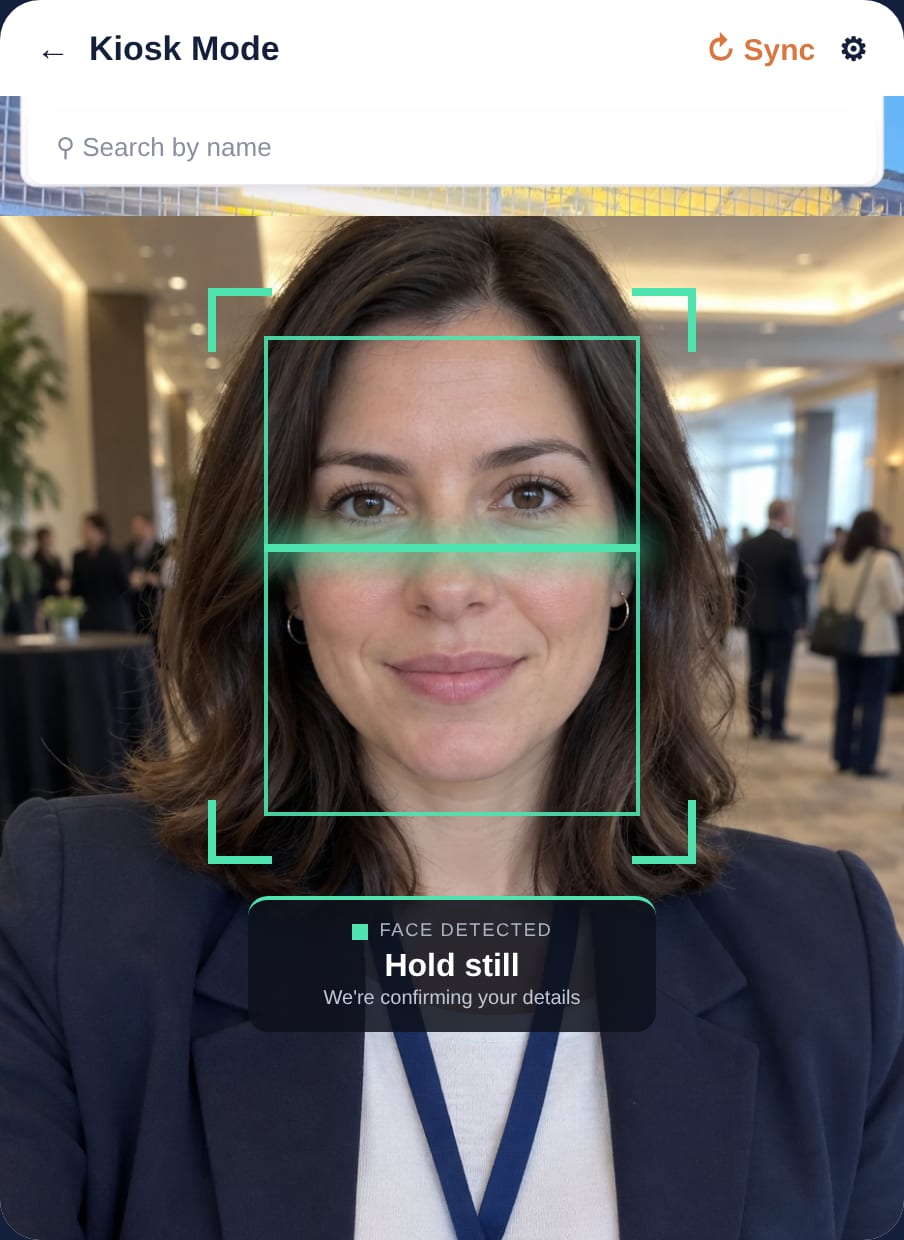
التعرف على الوجه في الفعاليات يعني أن يتقدم المشارك إلى كشك تسجيل الحضور الذاتي، وينظر إلى الكاميرا، فيُسجَّل حضوره ويُطبع البادج فورًا. يقارن Eventify الوجه بالصورة الشخصية للمشارك، بعد أن يتحقق أولًا من أن أمام الكاميرا شخصًا حقيقيًا.
التعرف على الوجه في الفعاليات لتسجيل الحضور: من الوجه إلى البادج المطبوع
لا بحث عن التذكرة ولا إخراج لرمز QR. يتعرف الكشك على المشاركين المسجلين، ويرفض الصور التي تُرفع أمام الكاميرا، ويواصل العمل دون إنترنت في الوضع المحلي. ويقرر كل مشارك بنفسه هل يستخدم بصمة الوجه، ويبقى رمز QR هو البديل.
يثق بنا أكثر من 5,000 من محترفي الفعاليات في المؤتمرات والمعارض التجارية والملتقيات الكبرى


ما هو التعرف على الوجه في الفعاليات؟
تقنية التعرف على الوجه تعالج بيانات حيوية (بيومترية). ويعرّفها القانون الإماراتي لحماية البيانات الشخصية بأنها بيانات ناتجة عن معالجة تقنية للخصائص الجسدية أو الفسيولوجية أو السلوكية للشخص «تسمح بتحديد أو تؤكد التحديد الفريد» له، «مثل صورة الوجه»1. وفي الفعالية تختصر هذه التقنية أبطأ خطوة في تسجيل الحضور الذاتي: البحث عن رمز QR.
- النظر بدل البحث. ينظر المشارك إلى الكاميرا، فيجد الكشك تسجيله، ويسجّل حضوره، ويطبع البادج.
- جزء من وضع الكشك. يعمل داخل تطبيق Eventify على Android وiOS، بجانب مسح رموز QR والبحث بالاسم.
- البادجات نفسها والقائمة نفسها. يستخدم قوالبك نفسها في طباعة البادجات في الموقع ، ويسجّل كل وصول في القائمة نفسها التي يعتمد عليها كشف الحضور الإلكتروني.
- المشاركون يقررون. يفعّلون التعرف على الوجه أو يوقفونه في التطبيق.
- رمز QR يبقى البديل. من لا يملك صورة صالحة أو لا يرغب في المشاركة يسجّل حضوره برمز QR أو بالاسم.
| مشارك | المجموعة | الوجه |
|---|---|---|
| أليكس مورغان | مشارك | مناسبة |
| صوفيا روسي | متحدث | مناسبة |
| توم بيكر | عارض | غير مناسبة |
| مي تاناكا | VIP | موقوف · QR |
هكذا يعمل التعرف على الوجه لتسجيل الحضور من جهة المشارك
كشك تسجيل حضور ذاتي مع طباعة البادجات في أربع لحظات، دون كتابة أي شيء.
يتقدم وينظر
يقرأ الكشك أكبر وجه في الصورة، ويرشد المشارك برسائل مثل «اقترب من الكاميرا» و«اثبت في مكانك».
تعرّف وتحقق
يحيط مربع بالوجه، ثم يقارنه الكشك بالصورة الشخصية. ويستبعد التحقق من الحيوية الصور والشاشات.
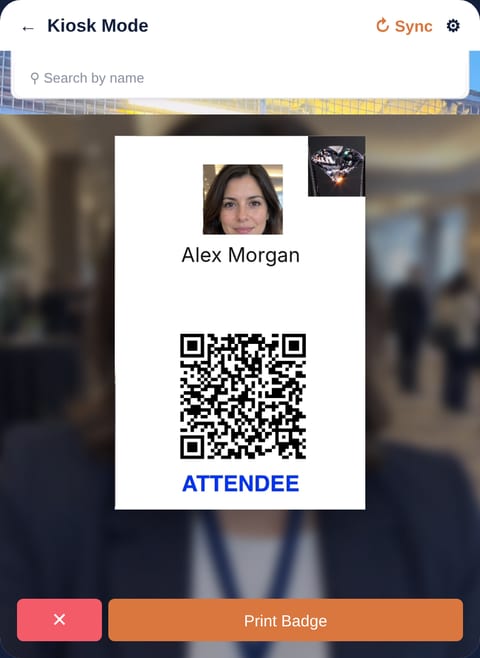
تم تسجيل الحضور
يظهر الوصول في لوحة تسجيل الحضور لديك، تمامًا كما بعد مسح رمز QR.
طباعة البادج
يُطبع البادج عبر تجهيزاتك المعتادة، وتعمل Auto Print وتسجيل الحضور التلقائي و«السماح بتسجيل الحضور فقط» كما هي دائمًا.
افتح مسارًا لدخول الفعاليات بالوجه بجانب أكشاك QR
إعداد التعرف على الوجه في ثلاث خطوات
يعمل تسجيل الحضور بالتعرف على الوجه في وضع الكشك بتطبيق Eventify، وهو جزء من نظام تسجيل حضور الفعاليات.
فعّل الوحدة
في لوحة التحكم انتقل إلى الإعداد › الميزات. فعّل «التعرف على الوجه» تحت «الوحدات» واضغط «حفظ».
أضفه كطريقة لتسجيل الحضور
في التسجيل › طباعة البادجات › إعدادات الكشك، حدّد خيار «التعرف على الوجه». وأبقِ «مسح QR» و«البحث» محددين كبديل.
فعّله على كل كشك
افتح وضع الكشك، ونفّذ مزامنة كاملة، واضغط «الإعدادات» ثم فعّل «تفعيل التعرف على الوجه». واختر «محلي» أو «خادم».
تحتاج أجهزة الكشك إلى تطبيق Eventify بالإصدار 3.1.49 أو أحدث. هل تستخدم تطبيقًا بهوية علامتك التجارية (White Label)؟ فاحرص على تثبيت أحدث إصدار. ويعرض الدليل (بالإنجليزية) كل شاشة خطوة بخطوة.
تعرّف على الوجه يعمل حتى مع تقلب الواي فاي والإضاءة
واي فاي متقطع، وإضاءة متغيرة، ومشاركون بلا صورة: صُمم تسجيل الحضور بالتعرف على الوجه حول مكتب تسجيل حقيقي.
التحقق من الحيوية
لا يسجّل الحضور إلا وجه حقيقي أمام الكاميرا. أما الصورة المطبوعة أو شاشة الجوال فتظهر معها رسالة «فشل التحقق من الوجه».
مطابقة دون إنترنت
في الوضع المحلي يقارن الكشك الوجوه على الجهاز ببيانات آخر مزامنة. وتُرسل تسجيلات الحضور فور عودة الاتصال.
وضع الخادم للقوائم الكبيرة
تفضّل المطابقة في السحابة؟ يناسب وضع الخادم قوائم الحضور الكبيرة جدًا والأجهزة التي يصعب عليها العمل محليًا.
QR والبحث كبديل
الوجه وQR على شاشة واحدة. ومن لم يتعرف عليه الكشك يمسح رمز QR ببساطة.
الوجه فقط، مع رمز للموظفين كمخرج
اضبط رمز دخول للكشك. يضغط الموظف «الإبلاغ عن مشكلة» ويُدخل الرمز، فيعود QR والبحث لمدة 60 ثانية.
إعداد لكل جهاز
لكل كشك مفتاح تشغيل خاص: الوجوه عند المدخل الرئيسي، وQR فقط عند المدخل الجانبي.
طباعة البادجات في الموقع
تشغّل المطابقة قوالب البادجات والطابعات نفسها التي يشغّلها مسح QR، فتبقى تجهيزات الطباعة كما هي.
المشارك يختار
يفعّل المشاركون «السماح بالتعرف على الوجه» أو يوقفونه في تطبيق Eventify. ومن يوقفه يستخدم رمز QR.
وسم الصور غير الصالحة
تَسِم صفحة «إدارة الحضور» من لديه صورة غير صالحة، فتطلب صورة جديدة قبل الافتتاح.
لا صورة أو لا موافقة؟ رمز QR يعمل كالمعتاد
الوجه وQR جنبًا إلى جنب، فلا يتعطل أحد. شاهد الطريقتين على كشك واحد في عرض توضيحي مدته 30 دقيقة.
كشك تسجيل الحضور، شاشة بعد شاشة
لا طرق مسدودة: كل شاشة تخبر المشارك بالخطوة التالية. والنصوص هنا مترجمة عن رسائل تطبيق الكشك.
جاهز
الوجه وQR مفعّلان معًا. ينظر المشارك إلى الكاميرا أو يرفع الرمز أمامها.
تم التعرف
الوجه يخص مشاركًا مسجلًا، ونجح التحقق من الحيوية.
الطباعة
يُطبع البادج ويُسجَّل حضور المشارك، كما بعد مسح رمز QR تمامًا.
البديل
لا مطابقة، وغالبًا بسبب إضاءة خلفية قوية. يمسح المشارك رمز QR أو يبحث عن اسمه.
محظور
رُفعت صورة أو شاشة أمام الكاميرا، فلا يستطيع أحد تسجيل الحضور نيابة عن غيره.
المزامنة مطلوبة
لا توجد على الكشك بيانات حضور بعد. ينفّذ الموظفون مزامنة كاملة، فيعود التعرف على الوجه للعمل.
الوجه أو QR أو البحث: أي طريقة لتسجيل الحضور تختار؟
لست مضطرًا إلى الاختيار. معظم الفعاليات تفعّل التعرف على الوجه وتُبقي QR بديلًا.
| التعرف على الوجه | مسح رمز QR | البحث بالاسم | |
|---|---|---|---|
| ما يحتاجه المشارك | وجهه فقط وصورة شخصية صالحة | تذكرة على الجوال أو مطبوعة | الاسم أو البريد الإلكتروني |
| ما قد يبطئ الطابور | إضاءة سيئة أو عدم وجود صورة شخصية | البحث عن رسالة التذكرة | الكتابة، والأسماء المتشابهة |
| يعمل دون إنترنت | نعم، في الوضع المحلي | نعم، على الأكشاك المتزامنة | نعم، على الأكشاك المتزامنة |
| يمنع تمرير التذاكر للآخرين | نعم، الوجه مع التحقق من الحيوية | جزئيًا، فالرمز يمكن إعادة إرساله | لا |
| التحضير | الصور الشخصية، وتفعيل الوحدة، ومراجعتك القانونية لحماية البيانات (انظر أدناه) | لا شيء، فالرموز تُرسل تلقائيًا | لا شيء |
| الاستخدام الأنسب | المدخل الرئيسي، وطوابير كبار الشخصيات، والزوار الدائمين | الجميع، كخيار افتراضي | التذاكر المفقودة، والمساعدة عند المكتب |
تتشارك الطرق الثلاث قائمة حضور واحدة، ومجموعة واحدة من قوالب البادجات، ولوحة مباشرة واحدة في نظام تسجيل الحضور من Eventify.
شاهد كيف يطبع الوجه المعروف بادجًا
خصص 30 دقيقة وشاهد العملية كاملة على كشك حقيقي، من تفعيل الوحدة حتى البادج المطبوع.
- وحدة «التعرف على الوجه» وهي مفعّلة
- إعدادات الكشك مع الوجه وQR والبحث
- ملفات تجريبية متزامنة مع كشك
- بادج يُطبع بعد مطابقة
تعرّف على الوجه يفعّله المشاركون ويوقفونه بأنفسهم
- التحقق من الحيوية عند كل مطابقة، فتُرفض الصور والشاشات.
- الصورة الشخصية فقط التي رفعها المشارك بنفسه هي ما يُستخدم.
- يمكن إيقافه دائمًا في تطبيق Eventify، ويكون تسجيل الحضور حينها برمز QR.
- وسم الصور غير الصالحة في «إدارة الحضور»، قبل الفعالية.
- محليًا أو في السحابة. في الوضع المحلي يقارن الكشك على الجهاز بالبيانات المتزامنة، أما وضع الخادم فيقارن في السحابة.
- يحمل Eventify شهادة ISO 27001:2022 وتقرير تدقيق SOC 2 Type 2، مع TLS 1.3 أثناء النقل وAES-256 أثناء التخزين. انظر صفحة أمان Eventify (بالإنجليزية).
التحقق البيومتري عند الدخول وقوانين حماية البيانات
التعرف على الوجه يعالج بيانات حيوية (بيومترية). لذلك اقرأ أولًا ما يقوله قانون حماية البيانات الشخصية في الإمارات ونظام حماية البيانات الشخصية في السعودية. وإذا أقيمت فعاليتك في بلد آخر، فراجع قانون حماية البيانات المعمول به هناك، وقد تنطبق اللائحة العامة لحماية البيانات (GDPR) على حضورك من الاتحاد الأوروبي. هذا ملخص بالمصادر، وليس استشارة قانونية.
ماذا يقول القانونان الإماراتي والسعودي
- بيانات شخصية حساسة. يعدّ القانون الإماراتي بيانات القياسات الحيوية (البيومترية) من «البيانات الشخصية الحساسة»، ويذكر «صورة الوجه» مثالًا على البيانات الحيوية.1
- الموافقة هي الأصل. ينص القانون الإماراتي على أنه «يُحظر معالجة البيانات الشخصية دون موافقة صاحبها»، إلا في حالات يحددها القانون.1
- موافقة صريحة في السعودية. يعدّ النظام السعودي «بيانات السمات الحيوية التي تحدد الهوية» من البيانات الحساسة، وتشترط لائحته التنفيذية أن تكون الموافقة صريحة «في حال تضمنت المعالجة بيانات حساسة».3
- بديل متاح دائمًا. لا يجيز النظام السعودي أن تكون الموافقة «شرطًا لإسداء خدمة أو تقديم منفعة» إلا إذا كانت الخدمة مرتبطة بالمعالجة نفسها، ويتيح للشخص الرجوع عن موافقته في أي وقت. ويُبقي بديل رمز QR دخول فعاليتك غير مشروط بالموافقة.2
- موظفوك. تشترط اللائحة التنفيذية السعودية أن «تصدر الموافقة بإرادة حرة»، وقد يصعب على الموظف أن يرفض طلبًا من صاحب العمل.3
- تأكيد الهوية مشمول أيضًا. يشمل التعريف الإماراتي البيانات التي «تسمح بتحديد أو تؤكد التحديد الفريد» للشخص، فمطابقة الوجه بصورة التسجيل تدخل فيه أيضًا.1
- تقييم الأثر قبل البدء. يُلزم القانون الإماراتي المتحكم بتقييم أثر المعالجة على حماية البيانات قبل البدء عند استخدام تقنيات حديثة عالية المخاطر، وعند معالجة حجم كبير من البيانات الحساسة (المادة 21). وتشترط اللائحة السعودية «تقويمًا مكتوبًا وموثقًا» للأثر عند معالجة البيانات الحساسة (المادة 25).1
ما يقدمه Eventify
- اختيار خاص بالمشارك: مفتاح «السماح بالتعرف على الوجه» في التطبيق.
- بديل على الكشك نفسه: «مسح QR» و«البحث» بجانب «التعرف على الوجه».
- تفعيل أو إيقاف لكل كشك، فتتوفر أيضًا طوابير دون تعرف على الوجه.
- المورّد: بحسب صفحة الأمان (بالإنجليزية) يلتزم Eventify باللائحة العامة لحماية البيانات (GDPR) ولديه مسؤول لحماية البيانات (DPO). وهذا يخص Eventify بصفته مورّدًا، ولا يجيب عن سؤال هل يجوز استخدام التعرف على الوجه في فعاليتك.
ما تقرره أنت بصفتك المنظم
- الأساس النظامي للمعالجة في فعاليتك، وطريقة توثيق الموافقة.
- تقييم الأثر، قبل البدء.
- طريقة إبلاغ الحضور، والبديل الذي تقدمه لهم.
لست متأكدًا؟ استشر مسؤول حماية البيانات أو مستشارك القانوني قبل تفعيل التعرف على الوجه. ومن دون هذه المراجعة يمكنك ترك الوحدة موقوفة والاعتماد على تسجيل الحضور برمز QR وحده.
راجعه مع فريق الخصوصية لديك في عرض توضيحي
نعرض لك المفاتيح المتاحة، وطريقة عمل البديل برمز QR، وكيف تختار لكل كشك. وأحضر معك أسئلتك عن حماية البيانات.
طابور منتظم بالتعرف على الوجه من اليوم الأول
ما نقوله لكل فريق فعاليات قبل أن يعمل أول كشك للتعرف على الوجه لديه.
اطلب الصور مبكرًا
في رسائل نظام تسجيل الفعاليات لديك، اطلب صورة شخصية واضحة. واشرح الغرض منها، وأن تسجيل الحضور برمز QR متاح أيضًا. وأعد الطلب لمن وُسمت صورته بأنها غير مناسبة.
إضاءة من الأمام
لا نوافذ خلف المشارك. فالإضاءة الخلفية القوية هي السبب الأكثر شيوعًا لرسالة «تعذّر التعرف على الوجه».
على مستوى الوجه
ضع كاميرا الجهاز اللوحي قرب مستوى العين. فمن ينظر إلى الشاشة من أعلى يصعب التعرف عليه.
شخص واحد في كل مرة
يعمل الكشك مع أكبر وجه في الصورة. ضع علامة على الأرض لينتظر التالي خطوة إلى الخلف.
مزامنة كاملة قبل الافتتاح
لا يعرف الكشك إلا المشاركين الذين نزّلهم. أعد المزامنة بعد التسجيلات المتأخرة أو تغيير الإعدادات.
اختبر مع فريقك
أضف صور فريقك، وفعّل معاينة التعرف على الوجه، ونفّذ بعض تسجيلات الحضور. ثم أوقف المعاينة قبل بداية الفعالية.
أين يستحق كشك التعرف على الوجه مكانه
دائمًا بجانب تسجيل حضور عادي برمز QR، ليختار كل شخص بنفسه. تفضّل عدم استخدام التعرف على الوجه؟ اقرأ المزيد عن طباعة البادجات في الموقع برمز QR.
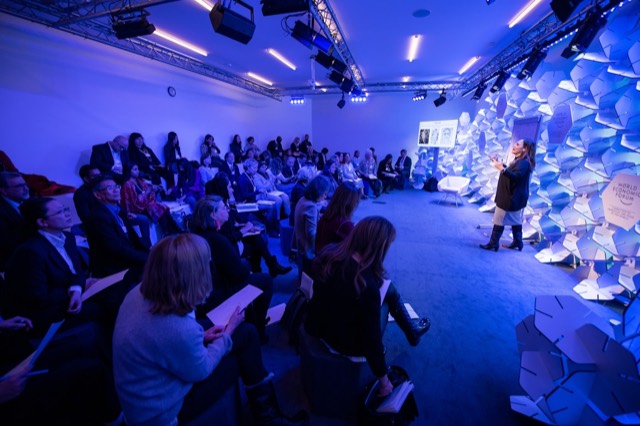
المؤتمرات والملتقيات الكبرى
طابور بالتعرف على الوجه بجانب المكتب الذي يديره الموظفون لزحام الصباح الأول، مع QR لمن لا يملك صورة أو لا يرغب في المشاركة.
- وصول أسرع في الصباح الأول
- طوابير للمتحدثين وكبار الشخصيات
- الوصول حسب اليوم في المؤتمرات متعددة الأيام
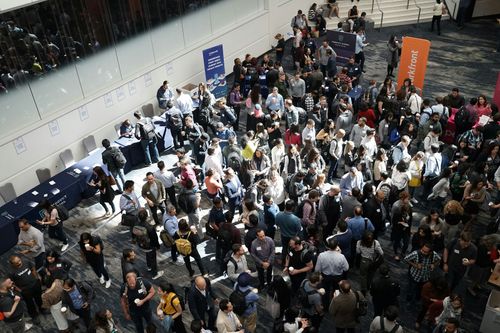
المعارض التجارية والمتخصصة
وصول أعداد كبيرة في وقت واحد، حيث لكل ثانية قيمتها ولا يجوز تمرير البادجات للآخرين.
- عدة أكشاك جنبًا إلى جنب
- التحقق من الحيوية ضد مشاركة التذاكر
- رمز QR على البادج يفيد أيضًا في مسح العملاء المحتملين ومع برنامج إدارة المعارض

فعاليات العملاء وفعاليات الشركات
في فعاليات الشركات الموجهة للعملاء والشركاء، اطلب الصورة الشخصية عند التسجيل. أما في فعاليات موظفيك، فالموافقة يجب أن «تصدر بإرادة حرة» وفق اللائحة السعودية، وهذا صعب بين صاحب العمل والموظف3؛ لذلك اجعل رمز QR هو الأساس هناك.
- أيام العملاء وإطلاق المنتجات
- فعاليات الشركاء والجولات الترويجية
- تطبيق فعاليات خاص بيوم فعاليتك
الجمعيات وفعاليات الأعضاء
تأكد أن الشخص الواقف عند الكشك هو العضو المسجل، في اجتماعات الجمعيات العمومية والجلسات المخصصة للأعضاء.
- مقارنة الوجه بصورة العضو
- تصدير الحضور حسب اليوم
- QR للأعضاء الذين يوقفونه
أسئلة عن التعرف على الوجه لتسجيل الحضور
ما هو التعرف على الوجه عند تسجيل الحضور في الفعاليات؟
هل يجوز لي استخدام التعرف على الوجه في فعاليتي وفق قوانين حماية البيانات؟
هل التحقق البيومتري عند الدخول إلزامي للحضور؟
هل يعمل تسجيل الحضور بالتعرف على الوجه دون إنترنت؟
كيف يمنع التحقق من الحيوية استخدام صورة بدل الوجه؟
ماذا يحدث إذا لم يتعرف الكشك على وجه المشارك؟
هل يستطيع المشاركون إيقاف التعرف على الوجه؟
ماذا يحتاج المشاركون لتسجيل الحضور بالوجه؟
لماذا لا يتعرف الكشك على بعض الوجوه؟
على أي أجهزة يعمل كشك التعرف على الوجه؟
هل يتوفر Eventify باللغة العربية؟
هل أستطيع استخدام التعرف على الوجه وتسجيل الحضور برمز QR على الكشك نفسه؟
كيف أُعِدّ التعرف على الوجه؟
هل أستخدم التعرف على الوجه في فعالية لموظفي شركتي؟
المصادر
- دولة الإمارات، المرسوم بقانون اتحادي رقم 45 لسنة 2021 بشأن حماية البيانات الشخصية، المواد 1 و2 و4 و6 و21 (ملف PDF بالعربية من البوابة الرسمية لحكومة الإمارات): u.ae (PDF). تمت المراجعة في 18 نوفمبر 2026.
- المملكة العربية السعودية، نظام حماية البيانات الشخصية الصادر بالمرسوم الملكي رقم (م/19) والمعدل بالمرسوم الملكي رقم (م/148)، المواد 1 و5 و7 و22 (منصة سدايا): dgp.sdaia.gov.sa (PDF). تمت المراجعة في 18 نوفمبر 2026.
- المملكة العربية السعودية، اللائحة التنفيذية لنظام حماية البيانات الشخصية، المادتان 11 و25 (منصة سدايا): dgp.sdaia.gov.sa (PDF). تمت المراجعة في 18 نوفمبر 2026.
- Eventify، How to Set Up Facial Recognition Check-In at the Kiosk: الدليل (بالإنجليزية)، إضافة إلى صفحة أمان Eventify (بالإنجليزية).
تصف هذه الصفحة ميزات Eventify وتلخص نصوصًا رسمية منشورة من قانون حماية البيانات الشخصية في الإمارات ونظام حماية البيانات الشخصية في السعودية ولائحته التنفيذية. وهي ليست استشارة قانونية. أما هل يجوز لك استخدام التعرف على الوجه في فعاليتك، فيعتمد على حالتك؛ فاطلب تقييم ذلك من مسؤول حماية البيانات لديك أو من محامٍ.
شاهد كشك التعرف على الوجه يسجّل حضور مشاركيك أنت
احجز جولة مدتها 30 دقيقة. نفعّل التعرف على الوجه، ونزامن بعض الملفات التجريبية، ونطبع بادجًا، لترى كيف سيعمل مدخل فعاليتك.
- الوجه وQR والبحث جنبًا إلى جنب على كشك واحد.
- التحقق من الحيوية مختبرًا بصورة.
- لا حاجة إلى بطاقة ائتمان للعرض التوضيحي.
99% تقييمات إيجابية · 68 تقييمًا · شارات Leader وHigh Performer وBest Support